การใช้ วิดเจ็ตหน้าจอหลักนั้นเก่าพอ ๆ กับ Android ผู้ใช้หลายคนยังคงใช้วิดเจ็ตที่มีประโยชน์สำหรับการใช้งานที่แตกต่างกันมากมาย ส่วนใหญ่เป็นความสวยงามทั้งหมด อย่างไรก็ตาม ดูเหมือนจะมีรายงานมากกว่าสองสามฉบับเกี่ยวกับข้อผิดพลาด Widget การโหลดปัญหาใน Android
โดยทั่วไป ผู้ใช้ไม่สามารถวางวิดเจ็ตบนหน้าจอหลักได้เนื่องจากข้อผิดพลาดนี้ โดยเฉพาะอย่างยิ่งเมื่อใช้ ตัวเรียกใช้ งานบุคคลที่สาม หากคุณรู้สึกไม่สบายใจกับข้อผิดพลาดนี้ โปรดตรวจสอบวิธีแก้ไขปัญหาด้านล่าง
สารบัญ:
- ลบวิดเจ็ตและเพิ่มอีกครั้ง
- ตรวจสอบให้แน่ใจว่าตัวเรียกใช้แบบกำหนดเองมีสิทธิ์เพียงพอ
- ล้างแคชและข้อมูลแอป
- ติดตั้งแอพอีกครั้ง
- ตรวจสอบให้แน่ใจว่าระบบของคุณทันสมัย
วิธีแก้ไขข้อผิดพลาดในการโหลดวิดเจ็ตปัญหาให้ดี
มีสาเหตุหลายประการสำหรับข้อผิดพลาดในการโหลดวิดเจ็ตปัญหา สิ่งที่พบได้บ่อยที่สุดคือการหยุดชั่วคราวซึ่งแก้ไขได้ง่ายๆ โดยการรีบูตหรือเพิ่มวิดเจ็ตใหม่
อย่างไรก็ตาม แคชของแอปเสียหายหรือไม่มีการอนุญาตสำหรับตัวเรียกใช้งานแบบกำหนดเองอาจทำให้เกิดปัญหาได้เช่นกัน
โซลูชันที่ 1 - ลบวิดเจ็ตและเพิ่มอีกครั้ง
อันนี้ง่าย ขั้นแรก รีบูตอุปกรณ์ของคุณและตรวจสอบว่าข้อผิดพลาด Widget กำลังโหลดปัญหาเกิดขึ้นอีกหรือไม่ หากปัญหายังคงอยู่ เราแนะนำให้แตะง่ายๆ ค้างไว้แล้วลากไปที่ด้านบนของหน้าจอหลักซึ่งคุณสามารถเอาวิดเจ็ตออกได้
สิ่งเดียวที่ต้องทำคือเพิ่มใหม่อีกครั้ง ดังนั้นนี่คือวิธีการทำได้อย่างง่ายดาย:
- แตะพื้นที่ว่างของหน้าจอ หลักค้างไว้เพื่อเข้าถึงการตั้งค่า Launcher
- เลือกวิดเจ็ต
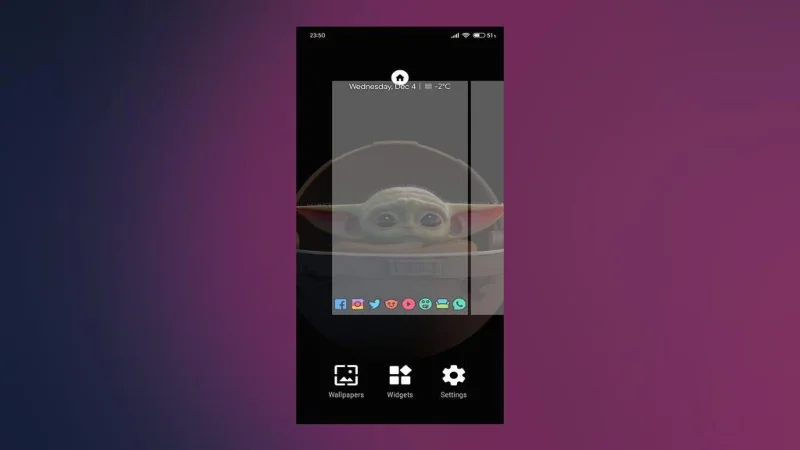
- แตะค้างไว้แล้วลากวิดเจ็ตที่คุณต้องการวางบนหน้าจอหลักทุกที่ที่คุณต้องการ
โซลูชันที่ 2 - ตรวจสอบให้แน่ใจว่าตัวเรียกใช้งานแบบกำหนดเองมีสิทธิ์เพียงพอ
ตอนนี้ตัวเปิดใช้ระบบซึ่งเป็นค่าเริ่มต้นมีสิทธิ์ทั้งหมดในการโหลดวิดเจ็ตต่างๆ และเก็บไว้ที่หน้าจอหลักของคุณ นั่นไม่ใช่กรณีของตัวเรียกใช้งานแบบกำหนดเองของบริษัทอื่น เช่นNova Launcher , Microsoft Launcher หรือ Action Launcher
เมื่อคำนึงถึงสิ่งนี้ ให้รีสตาร์ทตัวเรียกใช้งานที่กำหนดเองแล้วลองเพิ่มวิดเจ็ต หากล้มเหลวและคุณเห็นข้อผิดพลาดอีกครั้ง ให้ตรวจสอบการอนุญาต เพื่อให้แน่ใจว่าตัวเรียกใช้งานที่กำหนดเองสามารถสร้างวิดเจ็ตได้ ก่อนอื่นให้สำรองข้อมูลการตั้งค่าตัวเรียกใช้งาน จากนั้นรีเซ็ต
หลังจากนั้น เพียงลบวิดเจ็ตแล้วลองเพิ่มใหม่อีกครั้ง คุณควรได้รับคำถามเกี่ยวกับการอนุญาตให้สร้างวิดเจ็ต ยอมรับและข้อผิดพลาดจะไม่ปรากฏขึ้นอีกต่อไป
โซลูชันที่ 3 - ล้างแคชและข้อมูลแอป
วิดเจ็ตเป็นส่วนหนึ่งของแอปอย่างที่เราทราบกันดี ในแอพ คุณสามารถกำหนดค่าและเปลี่ยนแปลงวิดเจ็ตได้ โดยเฉพาะอย่างยิ่งในแอพที่จัดการวิดเจ็ตเพียงอย่างเดียว
และทุกแอพเก็บแคชและข้อมูลไว้ในเครื่อง และไฟล์แคชมักจะทำให้แอพเสียหายหรือแตกหลังจากผ่านไประยะหนึ่ง ดังนั้น เพื่อให้แน่ใจว่าแอปหลักที่วิดเจ็ตอยู่ไม่ใช่สาเหตุของปัญหา เราควรล้างแคชและข้อมูลของแอป
แต่ก่อนจะทำเช่นนั้น เราแนะนำให้ย้ายแอปทั้งหมดที่มีวิดเจ็ตที่คุณใช้เป็นประจำไปยังที่จัดเก็บในเครื่อง โดยส่วนใหญ่แล้วจะไม่ทำงานตามที่ตั้งใจไว้ขณะติดตั้งในการ์ด SD
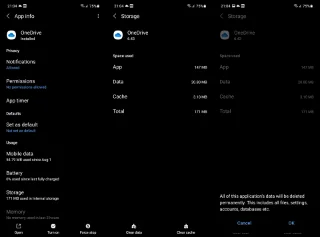
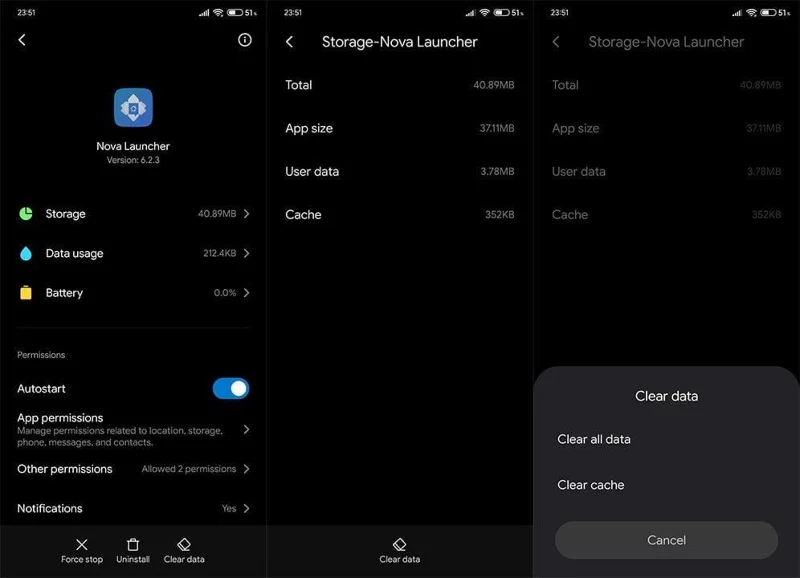
เมื่อคุณทำเสร็จแล้ว ต่อไปนี้คือวิธีล้างแคชและข้อมูลจากแอปบน Android:
- เปิด การ ตั้งค่า
- เลือกแอป
- เลือกจัดการแอป ตัวจัดการแอป หรือแอปทั้งหมด
- เปิดตัวเรียก ใช้ของคุณ จากรายการแอพ
- เปิด ที่ เก็บข้อมูล
- ล้างแคชและข้อมูล สิ่งนี้จะทำให้ตัวเรียกใช้งานในตัวเป็นค่าเริ่มต้นอีกครั้ง

- รีบูตอุปกรณ์ของคุณและตั้งค่าตัวเรียกใช้แบบกำหนดเองของคุณเป็นตัวเรียกใช้เริ่มต้น
- ลองเพิ่มวิดเจ็ตอีกครั้ง
โซลูชันที่ 4 - ติดตั้งแอปอีกครั้ง
ในกรณีที่ขั้นตอนก่อนหน้าไม่ได้แก้ไขข้อผิดพลาด Widget ปัญหาในการโหลด ให้ติดตั้งแอปใหม่อีกครั้ง ไม่ว่าปัญหาคืออะไร การติดตั้งแอปที่มีวิดเจ็ตใหม่อีกครั้งมักจะช่วยแก้ปัญหาได้ เพียงแตะค้างไว้แล้วลากแอปจากหน้าจอหลักหรือ App Drawer ไปที่ด้านบนของหน้าจอแล้วถอนการติดตั้ง หลังจากนั้นข้ามไปที่ Play Store และติดตั้งอีกครั้ง
หลังจากที่คุณติดตั้งแอปอีกครั้ง ตรวจสอบให้แน่ใจว่าได้ให้สิทธิ์ที่จำเป็นแก่แอปแล้ว (การอนุญาตให้แอปทำงานในพื้นหลังเป็นสิ่งจำเป็น) แล้วลองสร้างวิดเจ็ตอื่น
โซลูชันที่ 5 - ตรวจสอบให้แน่ใจว่าระบบของคุณทันสมัย
สุดท้าย เพียงตรวจสอบให้แน่ใจว่าระบบของคุณทันสมัย ปัญหาเกี่ยวกับวิดเจ็ตอาจเกิดขึ้นเนื่องจากแอปได้รับการปรับให้เหมาะกับ Android เวอร์ชันใหม่กว่าแล้ว แม้ว่าจะไม่ค่อยมี แต่ก็ยังเป็นกรณี ไปที่การตั้งค่า > ระบบ > การอัปเดตระบบ และหากมีการอัปเดต ให้ติดตั้งทันที
นั่นห่อ ขอขอบคุณที่อ่านและเราหวังว่าคู่มือนี้จะช่วยให้คุณแก้ไขปัญหาวิดเจ็ตได้อย่างเต็มที่ นอกจากนี้ อย่าลืมแชร์วิธีแก้ไขปัญหาอื่นกับเราหรือโพสต์คำถามเกี่ยวกับโซลูชันที่เราระบุไว้ ส่วนความคิดเห็นอยู่ด้านล่าง หรือคุณสามารถติดต่อเราได้ที่ และ
หมายเหตุบรรณาธิการ:บทความนี้เผยแพร่ครั้งแรกในเดือนธันวาคม 2019 เราทำให้แน่ใจว่าได้ปรับปรุงใหม่เพื่อความสดและความถูกต้อง
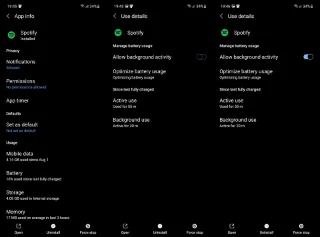
โซลูชันที่ 6 - ปิดใช้งานการเพิ่มประสิทธิภาพแบตเตอรี่
โทรศัพท์จากผู้ผลิต Android บางรายอาจได้รับผลกระทบจากการเพิ่มประสิทธิภาพแบตเตอรี่จำนวนมาก OxygenOS เป็นตัวอย่างที่ดีของสกิน Android ที่มีการจำกัดไม่ให้แอปอัปเดตวิดเจ็ตหรือแม้แต่ส่งการแจ้งเตือนตามเวลาที่กำหนด การปิดใช้งานการเพิ่มประสิทธิภาพแบตเตอรี่ในแต่ละแอปจะป้องกันไม่ให้โทรศัพท์ของคุณฆ่าแอปขณะอยู่ในพื้นหลัง ส่งผลให้วิดเจ็ตไม่มีประโยชน์ในภายหลัง


- กดแอปหรือวิดเจ็ตที่คุณต้องการปิดใช้งานการเพิ่มประสิทธิภาพแบตเตอรี่ค้างไว้
- แตะที่ ข้อมูลแอป และไปที่ ขั้น สูง> แบตเตอรี่
- แตะที่ การเพิ่มประสิทธิภาพแบตเตอรี่ และเลือก ไม่ปรับให้เหมาะสม