มีผู้จัดการรหัสผ่านบุคคลที่สามจำนวนมาก แต่เช่นเดียวกับเครื่องมือและบริการอื่นๆ ผู้ใช้จำนวนมากใช้โปรแกรมจัดการรหัสผ่านของ Google ที่รวมอยู่ในGoogle Chromeเนื่องจากมีอยู่แล้วและไม่จำเป็นต้องกำหนดค่าใดๆ มีรายงานว่ารหัสผ่านที่บันทึกไว้ของ Chrome ไม่แสดงบน Android หากคุณประสบปัญหานี้เช่นกัน ให้ตรวจสอบวิธีแก้ปัญหาที่เราจัดเตรียมไว้ให้คุณด้านล่าง
สารบัญ:
- เลือกรหัสผ่านด้วยตนเอง
- เปิดใช้งานการซิงค์
- ตรวจสอบการตั้งค่าป้อนอัตโนมัติ
- ถอนการติดตั้งการอัปเดต Chrome
ฉันจะดูรหัสผ่านที่บันทึกไว้ใน Chrome Android ได้อย่างไร
1. เลือกรหัสผ่านด้วยตนเอง
โดยปกติ เมื่อเปิดใช้งานป้อนอัตโนมัติ รหัสผ่านที่บันทึกไว้ควรปรากฏขึ้นทันที หากต้องการเปิดใช้งานป้อนอัตโนมัติหรือลงชื่อเข้าใช้อัตโนมัติ ให้เปิด Chrome > เมนู 3 จุด > การตั้งค่า > รหัสผ่าน
อย่างไรก็ตาม หากไม่ปรากฏโดยอัตโนมัติ คุณสามารถเลือกรหัสผ่านด้วยตนเองจากรายการได้ การดำเนินการนี้ใช้กับรหัสผ่านใน Chrome สำหรับเว็บไซต์และรหัสผ่านสำหรับแอป
ต่อไปนี้เป็นวิธีเลือกรหัสผ่านด้วยตนเองบนอุปกรณ์ Android ของคุณ:
- แตะที่ส่วนอีเมล/ชื่อ/ผู้ใช้และกดค้างไว้
- แตะป้อนอัตโนมัติ
- เหนือแป้นพิมพ์ ให้เลือกเลือกรหัสผ่านที่บันทึกไว้
- เลือกชื่อที่เหมาะสมตามเว็บไซต์/บริการ คุณสามารถใช้แถบค้นหาเพื่อค้นหา
- คัดลอกชื่อผู้ใช้/อีเมลก่อนแล้ววางจากนั้นคัดลอกและวางรหัสผ่าน คุณอาจต้องระบุรหัสผ่าน/PIN/รูปแบบการล็อกหน้าจอหรือใช้ลายนิ้วมือของคุณ
- วางทั้งคู่ตามลำดับและลงชื่อเข้าใช้
2. เปิดใช้งานการซิงค์
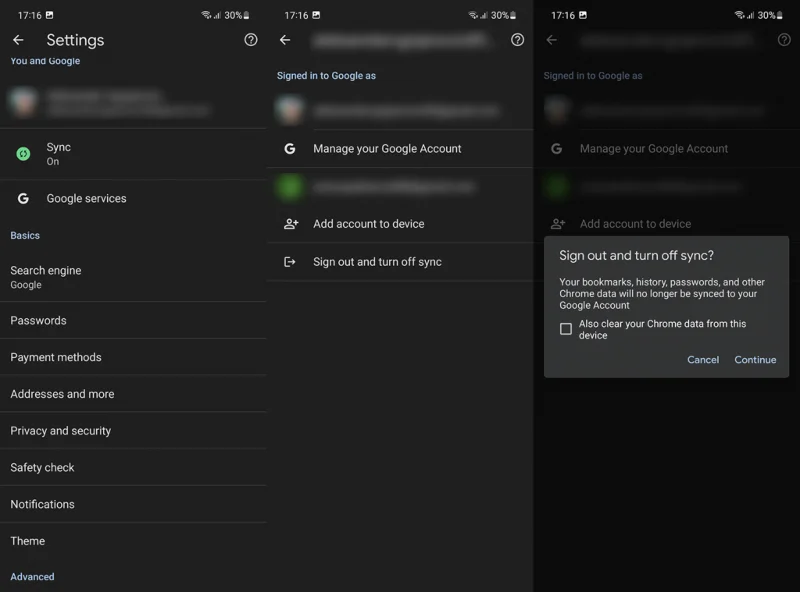
ตรวจสอบให้แน่ใจว่าได้เปิดใช้งานการซิงค์ใน Chrome บน Android ของคุณ บางคนถึงกับแนะนำให้รีเซ็ตโดยลบบัญชี Google ออกจาก Chrome แล้วลงชื่อเข้าใช้อีกครั้ง
ต่อไปนี้เป็นวิธีเปิดใช้งานการซิงค์ใน Chrome สำหรับ Android:
- เปิดGoogle Chrome
- แตะที่เมนู3 จุดและเปิด การ ตั้งค่า
- แตะที่ซิงค์และ เปิดใช้ งาน การ ซิงค์รหัสผ่าน หรือ เปิดตัว เลือก Sync ทุกอย่าง g
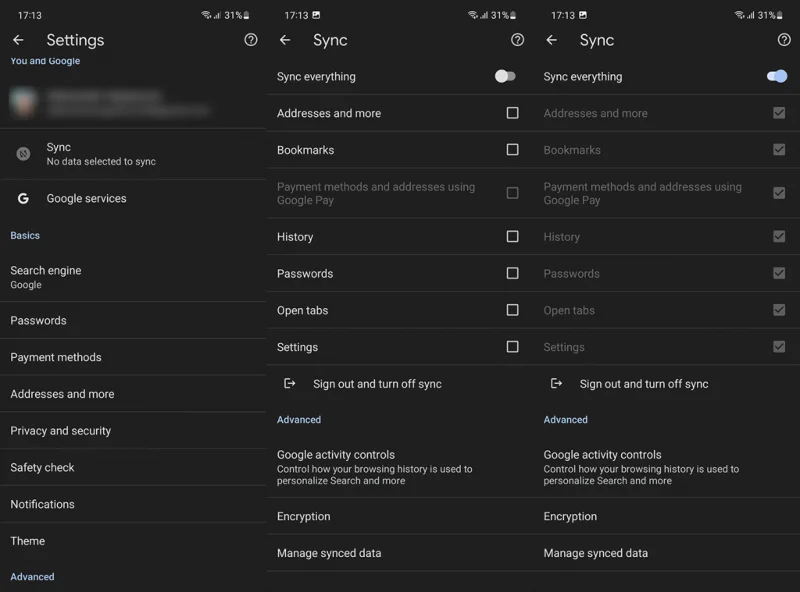
และนี่คือวิธีออกจากระบบและลงชื่อเข้าใช้ Google Chrome อีกครั้ง:
- เปิดGoogle Chrome
- อีกครั้ง ให้แตะที่เมนู3 จุดแล้วเปิดการตั้งค่า
- แตะที่บัญชี ของคุณ ที่ด้านบน
- เลือกออกจากระบบและปิดการซิงค์
")
- รีสตาร์ทอุปกรณ์ของคุณ เปิดChromeและลงชื่อเข้าใช้อีกครั้ง
3. ตรวจสอบการตั้งค่าป้อนอัตโนมัติ
ในทางกลับกัน หากรหัสผ่านที่บันทึกไว้ของ Chrome ไม่แสดงบน Android ในแอป คุณต้องตรวจสอบการตั้งค่าป้อนอัตโนมัติ Google Password Manager ไม่ใช่ตัวเลือกเดียวใน Android ดังนั้นจึงไม่ใช่ตัวเลือกเริ่มต้นเสมอไป สิ่งที่คุณต้องทำคือตั้งค่าเป็นบริการป้อนอัตโนมัติเริ่มต้นในการตั้งค่าระบบ
วิธีตั้งค่า Google Password Manager เป็นบริการป้อนอัตโนมัติเริ่มต้นมีดังนี้
- เปิด การ ตั้งค่า
- เลือก ความ เป็นส่วนตัว หรือค้นหาป้อนอัตโนมัติในแถบค้นหา
- เลือก ป้อนอัตโนมัติ ด้วยGoogle
- เปิดใช้งานตัวเลือก “ ป้อนอัตโนมัติด้วย Google ”
ในสกิน Android บางตัว เช่น MIUI คุณต้องตั้งค่า Google เป็นผู้ให้บริการป้อนอัตโนมัติเริ่มต้นในแอปเริ่มต้นหรือการตั้งค่าความเป็นส่วนตัว
4. ถอนการติดตั้งการอัปเดต Chrome
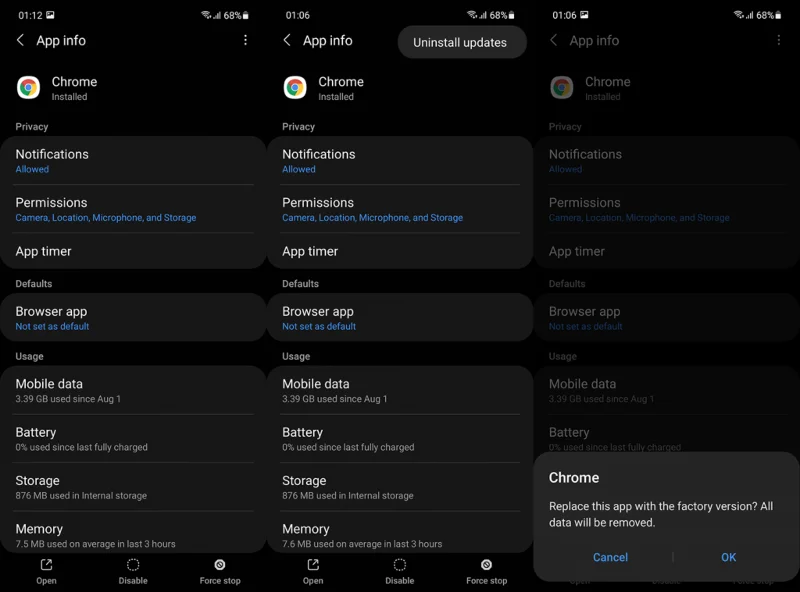
หากคุณยังคงประสบปัญหา คุณสามารถถอนการติดตั้งการอัปเดตจาก Chrome และอัปเดตแอปอีกครั้ง หรือคุณสามารถดาวน์โหลด APK ของเวอร์ชันเก่าและไซด์โหลดได้ตามที่อธิบายไว้ที่นี่
ทำตามคำแนะนำเหล่านี้เพื่อถอนการติดตั้งการอัปเดต Chrome:
- เปิด การ ตั้งค่า
- เลือกแอป
- ขยายแอปทั้งหมดและเปิด Chromeจากรายการแอปที่มี
- แตะที่เมนู3 จุดแล้วเลือกถอนการติดตั้งการอัปเดต
")
- รีสตาร์ท Android ของคุณ
และด้วยเหตุนี้ เราสามารถสรุปบทความนี้ได้ หากคุณยังคงมีปัญหากับการป้อนอัตโนมัติ คุณสามารถรายงานได้ใน Chrome > เมนู 3 จุด > ความช่วยเหลือและความคิดเห็น
ขอขอบคุณที่อ่านและอย่าลืมแบ่งปันคำถามและข้อเสนอแนะของคุณกับเรา คุณสามารถให้ 2 เซ็นต์แก่เราในหัวข้อในส่วนความคิดเห็นด้านล่าง