Bu öğreticide, RAM kullanımını azaltmak için bir Power Query iyileştirme tekniği öğreneceksiniz . Özellikle, bir ondalık basamaktan sonra saklanan sayıları nasıl azaltacağınızı öğreneceksiniz . Ondalık sayı biçiminde saklanan sütunlarla uğraşıyorsanız bu yararlıdır.
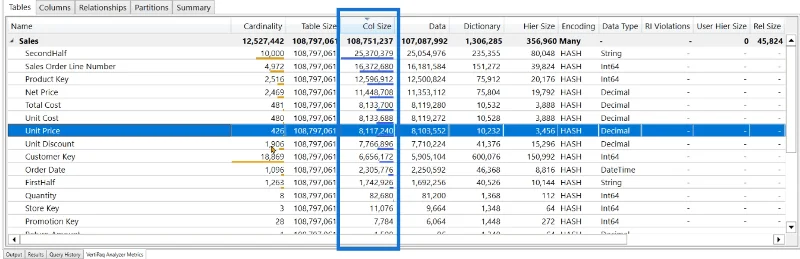
Bu örnekte, Net Fiyatın 11MB RAM tükettiğini, Toplam Maliyet, Birim Maliyet ve Birim Fiyatın her birinin 8MB tükettiğini görebilirsiniz.
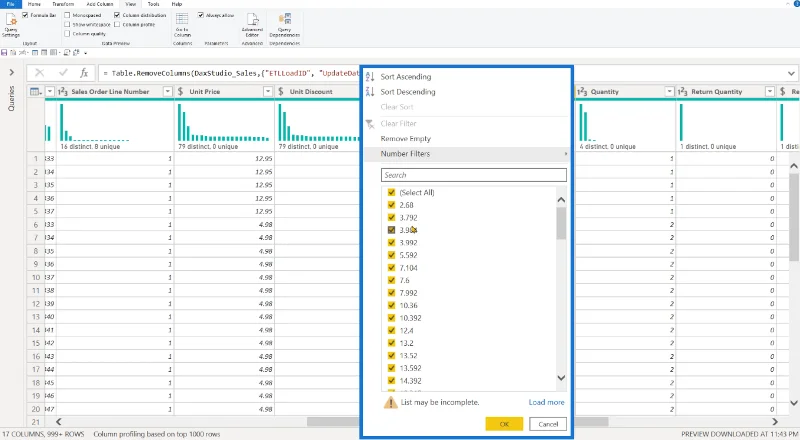
Power Query'ye gidip Net Fiyat sütununun filtre seçeneğini tıklattığınızda, sütunun en fazla üç ondalık basamaklı değerleri depoladığını görebilirsiniz.
Bu, performans sorununa neden olabilir . Ondalık sayı olarak birden fazla basamak saklanırsa, sözlük daha fazla benzersiz değer içerecektir. Bu, VertiPaq'ın sözlük için devasa bir depolama yapısı oluşturmasına neden olacaktır.
Bu nedenle, bu sütunları optimize etmeniz önerilir.
İçindekiler
Sütunlar İçin Power Query Optimizasyonu
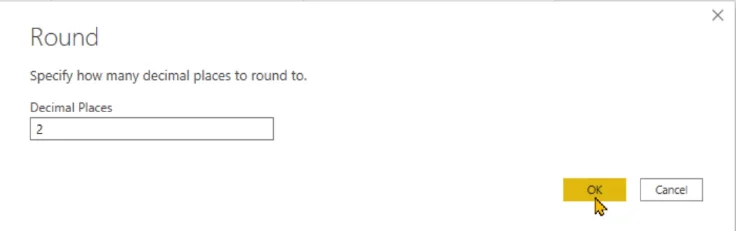
İdeal olarak, değerleri iki ondalık basamağa kadar depolamak istersiniz. Optimize etmek istediğiniz sütuna sağ tıklayın. Dönüştür > Yuvarla > Yuvarla'yı tıklayın .
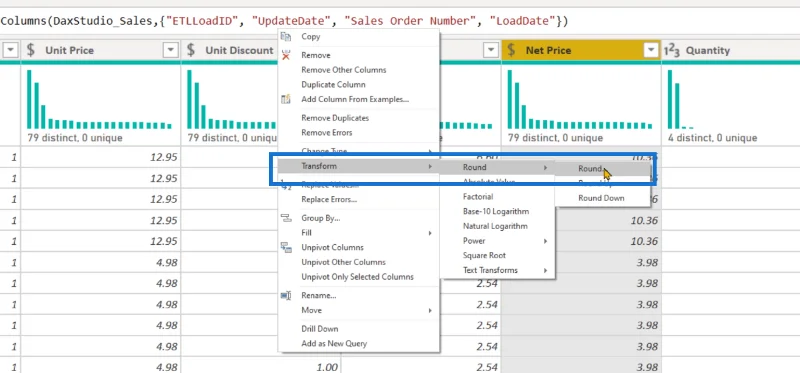
Ardından, Ondalık Basamaklarını 2 olarak ayarlayın ve Tamam'ı tıklayın.
Tüm sütunları tek seferde dönüştürmenin hızlı bir yolu, sütunları vurgulamak ve ardından aynı adımları izlemektir.
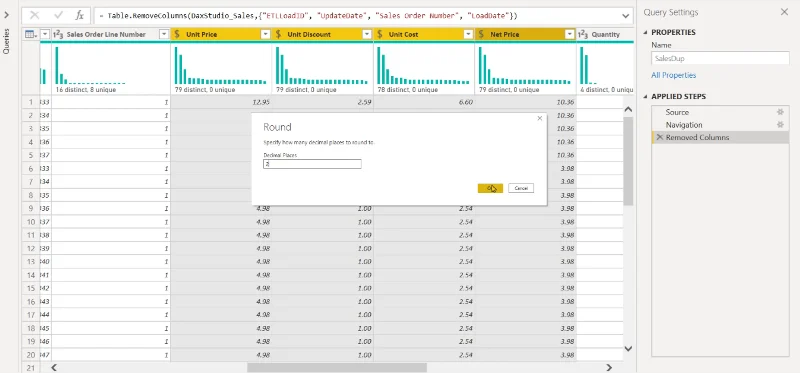
Bu, ondalık sayı biçimini tek bir adım kullanarak tüm sütunlara uygular. Bittiğinde çalışmanızı kaydedin.
RAM Kullanımını Kontrol Edin
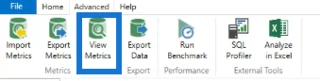
Ne kadar RAM azaltıldığını kontrol etmek için DAX Studio'yu açın . Gelişmiş sekmesine gidin ve Metrikleri Görüntüle 'yi tıklayın .
Orijinali optimize edilmiş sütunlarla karşılaştırarak, Sütun Boyutu ve Sözlük Boyutunda azalmalar görebilirsiniz.
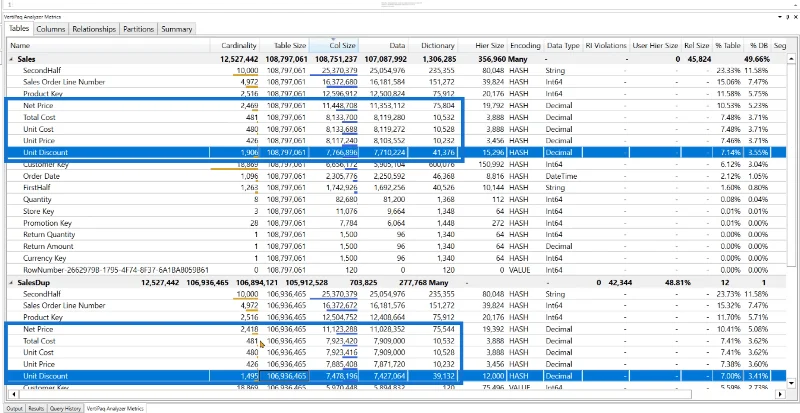
Bu örnek için, kilobayt cinsinden farkın RAM alanında iyi bir azalma anlamına gelmediği görülecektir. Ancak, yedi ondalık basamaklı sayılar gibi daha belirgin değerlerle uğraşıyorsanız, RAM tasarrufu harika olur.
Ayrıca Birim Fiyat sütunu için kardinalitenin değişmediğini ancak sütun boyutunda önemli bir azalma olduğunu fark edebilirsiniz.
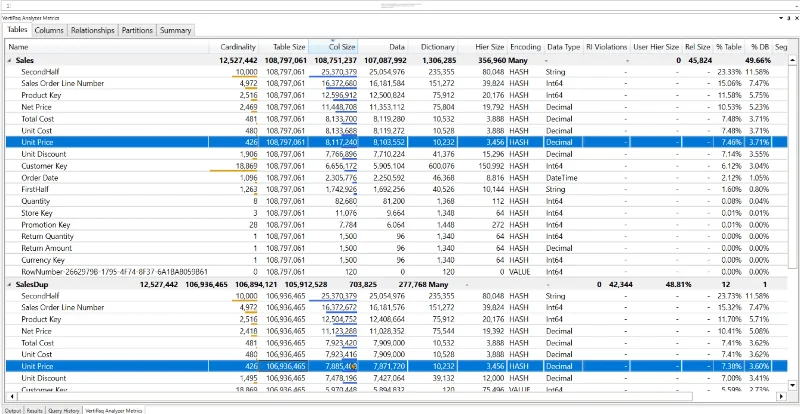
Bir sütundaki ayrıntı düzeyini azalttığınızda veya veri modelinde değişiklikler yaptığınızda , Analysis Services'a yeni bir sıralama düzeni getiriyorsunuz. Bu, veri modeli boyutunu artırabilir veya azaltabilir.
Farklı değerlerin sayısı değişmemiş olsa bile, Analysis Services sütun boyutunu azaltan daha iyi bir sıralama düzeni bulmuş olabilir.
Bu optimizasyon tekniği, özellikle bir Tarih/Saat sütunu saklıyorsanız yararlıdır. Bu, milisaniyeye kadar değerleri depolamak olabilir.
Her bir değerin kardinalitesini bir saniyeye indirdiğinizde bu, Sözlükteki benzersiz değerleri azaltır.
Daha Fazla Optimize Edilmiş Veri İçin Basit LuckyTemplates Dönüşümleri
Gelişmiş DAX
Depolama Motorunu Kullanarak LuckyTemplates Formüllerini Optimize Edin – LuckyTemplates'da DAX Sorgularını Optimize Etmedeki Rolü
Çözüm
Tablolu bir modelle çalışıyorsanız, bir sütunun önemini azaltmaya odaklanın.
Kardinalite, veri modelinin tüketeceği RAM miktarına karar veren faktördür. Ayrıca, kodunuzu yürüttüğünüzde belirli bir sütunu taramanın ne kadar süreceğini de söyler.
DAX sorgularınızı optimize etmek, iyi bir LuckyTemplates raporu elde etmek için çok önemlidir. Yalnızca işinizin iyi performans göstermesini sağlamakla kalmaz, aynı zamanda makinenizin üzerindeki yükü de azaltır.