Bu eğitimde, Tablo Düzenleyici'deki Verileri Önizleme seçeneğini öğreneceksiniz . Ayrıca, büyük tablolardan belirli verileri elde etmek için onu nasıl verimli bir şekilde kullanacağınızı ve komut dosyaları, DAX kodları veya ölçüler yazarken ona nasıl başvuracağınızı öğreneceksiniz .
İçindekiler
- Önizleme Verilerini Tablo Düzenleyicide Açma
- Tablolar İçin Filtre Oluşturma
- Tablo Düzenleyicide Tabloları Sıralama
- Birden Fazla Tablo Görüntüleme
- Çözüm
Önizleme Verilerini Tablo Düzenleyicide Açma
Bir tablonun verilerini görüntülemek istiyorsanız, TOM Explorer'da bir tabloya sağ tıklayın ve Preview Data öğesini seçin .
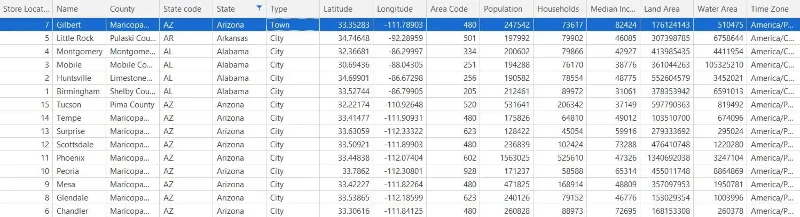
Bunlar, StoreLocations tablosunun verileridir.
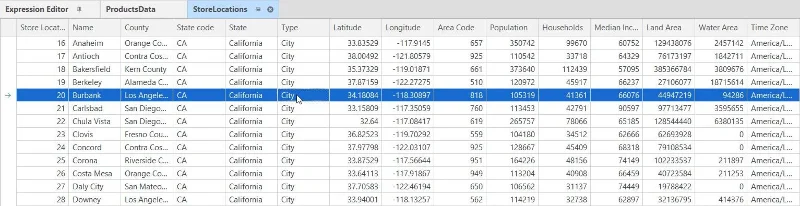
Verileri Önizleme seçeneğiyle, belirli bir sütunun veya satırın içeriğini kontrol etmek için LuckyTemplates'ı açmanız gerekmez. DAX komut dosyası oluştururken veya C# komut dosyaları yazarken Tablo Düzenleyici'de verileri görebilirsiniz.
Tablolar İçin Filtre Oluşturma
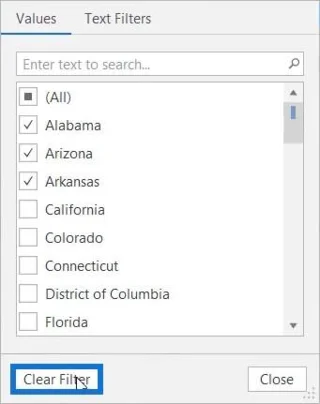
Ayrıca veri önizleme aracıyla oynama seçeneğiniz de vardır. Bir başlıktaki filtre simgesini tıklarsanız, tabloyu filtreleyebilirsiniz.
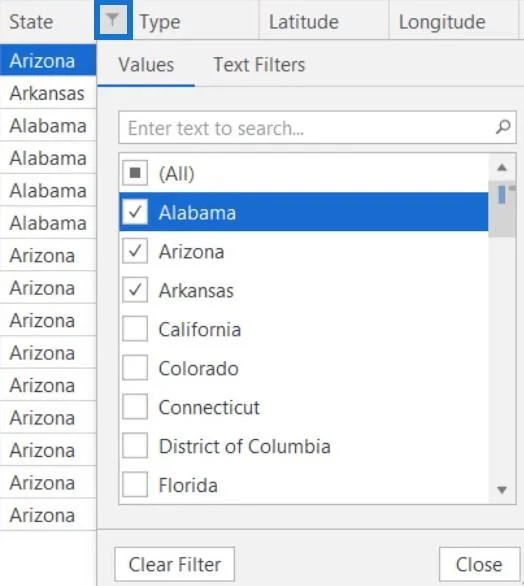
Bu örnekte Eyalet sütunu yalnızca Alabama, Arizona ve Arkansas'ı gösterecek şekilde filtrelenmiştir.
Filtreyi kaldırmak istiyorsanız, başlıktaki simgeye tekrar tıklayın ve Filtreyi Temizle öğesini seçin .
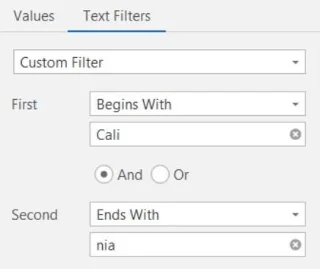
Görüntülediğiniz verileri sınırlamak için Metin Filtrelerini de iletebilirsiniz.
Metin Filtreleri seçeneği içinde özel bir filtre de oluşturulabilir. Tablo, yalnızca filtrede ayarlanan parametreye dayalı verileri gösterecektir. Bu örnekte, veri tablosunda yalnızca Kaliforniya görünüyor.
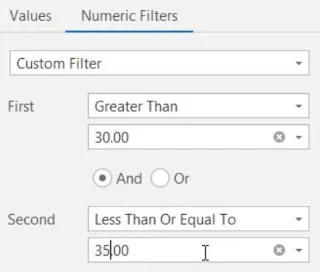
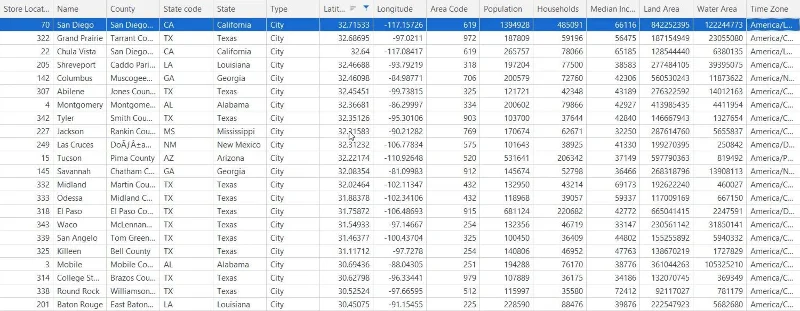
Aynı filtre herhangi bir sayısal sütuna da uygulanabilir. Bu örnekte, Enlem sütunu, 30 ile 35 arasındaki tüm enlemleri gösterecek şekilde filtrelenmiştir.
Tablo Düzenleyicide Tabloları Sıralama
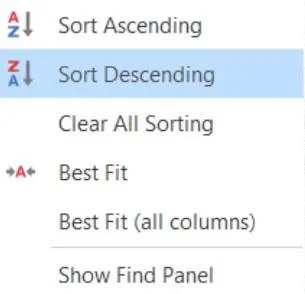
Başlığı sağ tıklarsanız, sütununuzu sıralamak için seçenekleri görebilirsiniz. Aynı anda birden çok sütun da sıralanabilir. Bunu, Shift tuşunu basılı tutarak ve sıralamak istediğiniz sütunları seçerek yapın.
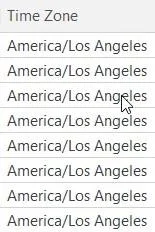
En Uygun sıralama seçeneği, değerinin boyutuna bağlı olarak bir sütunun genişliğini ayarlar. Saat Dilimi sütununda, her bir hücrenin içindeki değerlerin eksik olduğunu görebilirsiniz.
Best Fit ile artık tüm değeri veya hücre içindeki metni görebilirsiniz.
Bul Panelini Göster, bir metin veya anahtar sözcük yazarak tablodaki herhangi bir değeri aramanıza olanak tanır. Bu örnekte, panelde kullanılan anahtar kelime Florida'dır. Düzenleyici daha sonra Florida anahtar kelimesini içeren tüm değerleri gösterir ve vurgular.
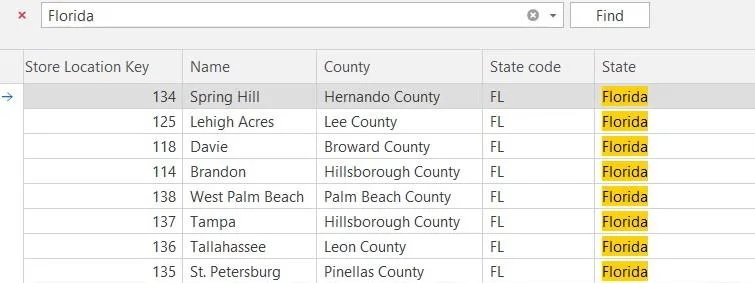
Filtreyi kaldırmak için paneldeki temizle simgesini tıklamanız yeterlidir.
Birden Fazla Tablo Görüntüleme
Veri Önizleme seçeneği ayrıca birden çok tabloyu açıp görüntülemenizi sağlar. Bu, veri geliştirmeyi kolaylaştırır çünkü LuckyTemplates'da tabloları tek tek açıp kontrol etmekten size zaman kazandırır .
Özellikle modelinizde çok sayıda satır ve hesaplama varsa, LuckyTemplates'da farklı tablolar arasında geçiş yaparken bazen küçük gecikmeler meydana gelebilir. Gecikmeler, pazardan içe aktarılan çok sayıda görsel olduğunda da ortaya çıkar. Sonunda, bu gecikmeler analiz hizmetlerini yeniler ve yavaşlatır.
Verileri Önizle seçeneği işlemi yavaşlatmaz. Bu aracı kullanarak sekmedeki tablolar arasında kolayca geçiş yapabilirsiniz.

StateRegions ve Sales sütunları arasında bir veri analizi yapmak istiyorsanız, her iki tabloda da ilişki oluşturmak için kullanılabilecek belirli bir sütun tanımlayabilirsiniz. Ardından, bunları iki tablodaki farklı alanlara göre filtreleyebilir ve gruplandırabilirsiniz.
Farklı bir pencerede tablo açmak da mümkündür. Çift monitör kurulumunuz varsa, ikinci ekranınıza bir tabloyu sürükleyip yerleştirebilir ve ana ekranınızda başka bir tablo açabilirsiniz. Bu şekilde, her iki tablonun değerlerini yan yana görebilir ve karşılaştırabilirsiniz.
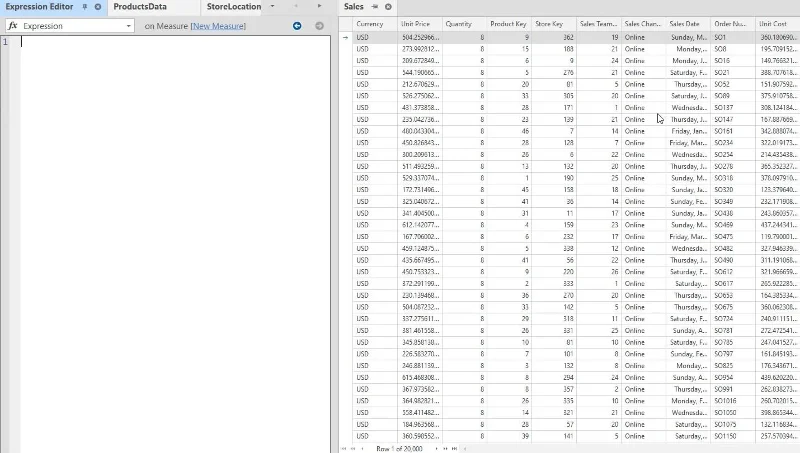
Ancak, yalnızca bir monitörünüz varsa ve tabloları yan yana karşılaştırmak istiyorsanız, bunları yan yana yerleştirebilirsiniz. Bunu, tabloları düzenleyicinin her iki yanına sürükleyip bırakarak yapın.
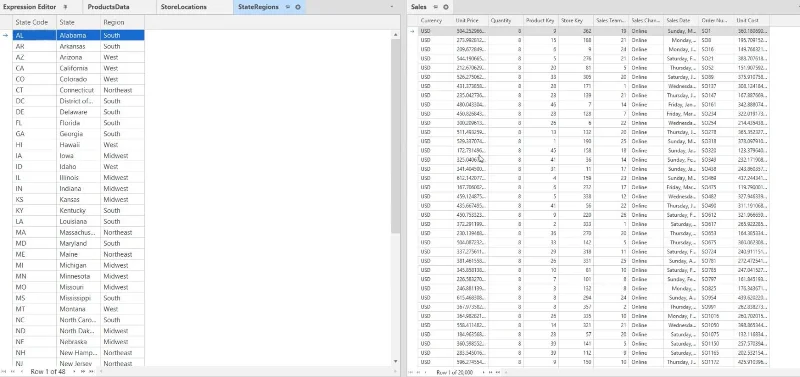
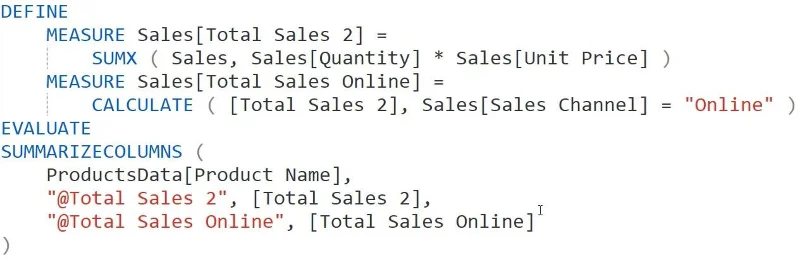
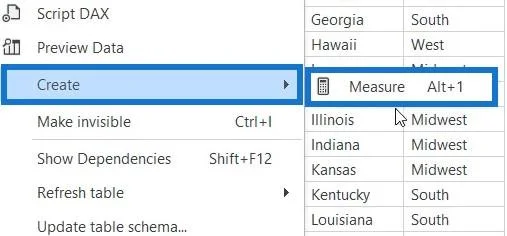
Kullanacağınız alanları belirledikten sonra ölçü oluşturmaya başlayabilirsiniz. TOM Explorer'da bir tabloya sağ tıklayın. Ardından, Oluştur'u seçin ve Ölçü'ye tıklayın.
Daha sonra, rehberiniz olarak diğer tabloya bakarken DAX betiğinizi kolayca oluşturabilirsiniz.
Tablolu Düzenleyici LuckyTemplates: Sürüm 3 İncelemesi ve Eğitimi
LuckyTemplates'da Hesaplama Grupları Oluşturmak İçin Tablolu Düzenleyiciyi Kullanma
Çözüm
Bu öğretici aracılığıyla, Tablo Düzenleyici'de Verileri Önizleme Seçeneğini nasıl kullanacağınızı öğrendiniz . Özetlemek gerekirse, Veri Önizleme seçeneği, veri geliştirme yaparken rahat olmanıza yardımcı olmak için çalışma alanınızı değiştirmenize olanak tanır.
Birden çok veriyi, tabloyu ve diğer belirli bilgileri görüntülemek için önizleme seçeneğindeki mevcut ayarları kullanabilir ve maksimuma getirebilirsiniz.