
您可以添加超鏈接以鏈接到 InDesign Creative Suite 5 文檔中的另一段文本、頁面或 URL。創建超鏈接後,它們對處理您導出的 PDF 文件的用戶可見。要使用 InDesign 在 PDF 中創建 URL 超鏈接,請執行以下步驟:
1打開一個在文本框中包含一些文本的新文檔。
選擇要添加超鏈接的文檔。
2選擇窗口→交互→超鏈接打開超鏈接面板。
超鏈接面板打開。請注意,它的菜單包含多個選項,您可以使用面板底部的按鈕在面板中添加或刪除鏈接。
3使用文本工具選擇一些文本。
選擇要製作為超鏈接的文本。
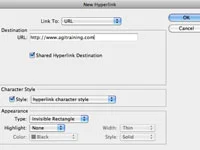
4 單擊“超鏈接”面板底部的“創建新超鏈接”按鈕。
新建超鏈接對話框打開。確保在類型下拉列表中選擇了 URL。
5如有必要,在 URL 文本字段中鍵入 URL。
您輸入的類型是 URL 鏈接到的網頁。確保它是一個完整的 URL,例如 http://www.yourdomain.com。如果您想創建電子郵件鏈接,此字段還接受 mailto: 操作。只需在 URL 文本字段中輸入電子郵件地址,例如 mailto:[email protected]。
6選擇可點擊文本的外觀。
在外觀部分,您可以選擇有一個可見或不可見的矩形(是否希望在鏈接周圍出現一個矩形)。然後您可以選擇鏈接的突出顯示、顏色、寬度和样式。
7單擊確定。
對話框關閉。當您將文檔導出為 PDF 時,此文本將成為可點擊的超鏈接。單擊該文本會打開一個瀏覽器窗口,指向您在 URL 文本字段中輸入的網頁。創建 PDF 文件時,請確保在“導出 PDF”對話框中選中“超鏈接”複選框。
您還可以通過選擇文本框中存在的 URL 來創建超鏈接。為此,請選擇 URL 並右鍵單擊 (Windows) 或按住 Control 單擊 (Mac) 所選文本。選擇 Interactive→New Hyperlink Destination,將打開對話框以便您可以編輯鏈接。單擊“確定”並創建一個超鏈接。



