
Adobe Photoshop Creative Suite 5 中改進的 Refine Edge 功能可讓您在進行更改時預覽更改的外觀。只要選擇工具處於活動狀態,它就可以在 Photoshop 窗口頂部的選項欄上使用。
要使用優化邊緣功能,請按照下列步驟操作:
1使用任何選擇工具進行選擇。
“優化邊緣”對話框的“邊緣檢測”部分為您提供了對選擇邊緣進行優化的機會。
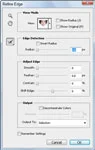
2單擊 Photoshop 窗口頂部選項欄上的優化邊緣按鈕。
出現“優化邊緣”對話框。
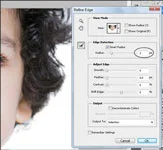
3在邊緣檢測部分,選擇智能半徑複選框。
智能半徑功能會自動調整邊界區域中硬邊和軟邊的半徑。通過將半徑增加到 3.0 像素值來改進頭髮選擇。
4通過向右拖動滑塊來增加半徑。
半徑滑塊可讓您精確調整髮生邊緣細化的邊界區域。根據內容,您將增加或減少半徑。
如果您有興趣查看半徑,請選中“優化邊緣”對話框右上角的“顯示半徑”複選框。



