
在 Adobe XD 中開始創建許多對像後,您需要考慮這些對象的位置以及它們之間的關係。為了減少設計中的噪音,您希望以乾淨的方式保持圖標和文本對齊和分佈。您可以通過多種方式檢查對齊情況,包括使用網格或使用指南。
打開你的網格
您可以按照以下步驟打開僅對您可見的網格:
通過單擊“圖層”面板中的畫板或單擊工作區中畫板上方的畫板名稱來選擇畫板。
選中“屬性”面板下部中網格的複選框。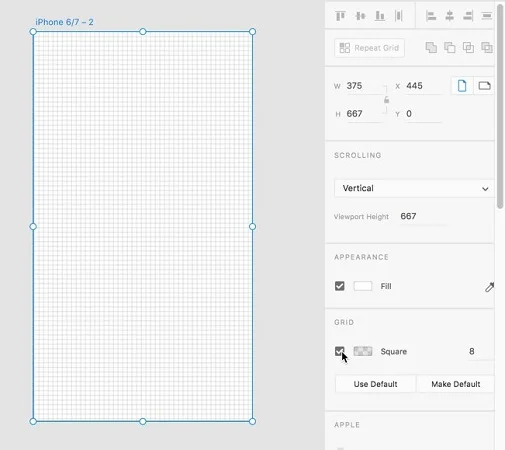
打開畫板的網格功能。
如果您更喜歡網格的不同顏色,請選擇網格複選框右側的方塊,然後從顏色選擇器中選擇一種顏色。您還可以使用透明度滑塊更改不透明度級別。
如果您願意,可以通過在復選框右側的網格大小文本框中鍵入一個值來更改網格的大小。
對你的嚮導要聰明
默認情況下,XD 為您提供了可根據需要打開的指南。這些稱為智能指南,如果您使用其他 Adobe 產品,您應該很熟悉。
要使用智能參考線,只需注意工作時出現的線條和陰影區域。請注意,在下圖中,當拖動一顆菱形時,會出現一個指南,指示它與左側的菱形對齊。
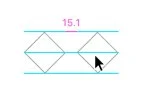
您可以使用智能參考線來對齊對象。
智能指南也可以幫助分發
對象的分佈是指由第一個對象和最後一個對象創建的邊界框之間的空間。在這裡,您會在左側看到多個菱形的不均勻分佈,而在右側看到相同對象的均勻分佈。在本例中,間距水平分佈均勻。
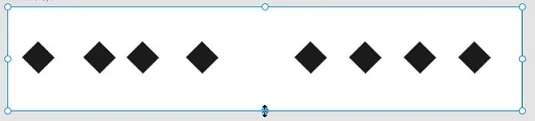
左側分佈不均,騎行側分佈均勻。
當您定位對象時,您會看到陰影區域出現,指示對象之間的空間何時相等。當您按 Alt/Option 拖動以克隆對象時,也會出現此陰影提示。
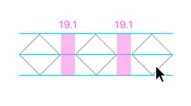
當對象之間的空間均勻時,智能參考線會提供提示。
使用對齊和分佈功能
“對象”菜單和“屬性”面板中提供的對齊和分佈功能可幫助您在晚上保持項目的對齊和間隔。
如果選擇兩個項目,則可以利用對齊功能。如果選擇三個或更多對象,還可以使用分佈功能。
請記住確定水平與垂直的技巧。地平線是水平的。頁面上從左到右的任何內容都應該水平分佈。從上到下的任何物體都應該垂直分佈。



