如果您想認真對待 Photoshop CS6 中的圖層,那麼您需要了解高級混合選項,您可以在“圖層樣式”對話框中找到該選項。這些選項允許您定製圖層樣式和混合模式與圖層交互的方式。
進入高級選項就像訪問不透明度和混合模式:您可以雙擊圖層縮略圖,選擇圖層→圖層樣式→混合選項,或從圖層面板菜單中選擇混合選項。巨大的圖層樣式對話框支撐著它的多面板頭。
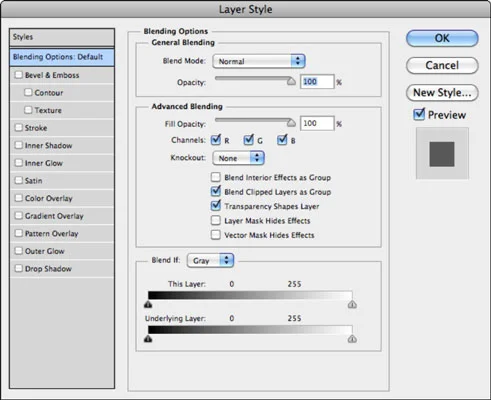
您還可以使用一些高級選項。高級選項不適合膽小的人。坦率地說,這些選項是先進的,因此您可能會發現它們對您的口味來說有點太笨拙了。但如果沒有,那麼你去吧:
-
填充不透明度:這僅影響駐留在圖層上的像素或形狀。
-
通道:此選項允許您將混合選項限制為僅特定通道。
-
Knockout:此選項允許您指定哪些圖層中有孔,以便您可以查看下面的圖層。您首先必須使用填充不透明度選項來設置挖空的不透明度。不透明度越低,孔顯示的越多;因此,將其設置為 0% 以查看所有內容。
將 Knockout 設置為 Shallow 以通過一個圖層組或剪輯組創建一個孔。將 Knockout 設置為 Deep 以創建一個一直到背景的洞。如果您只使用圖層,而不使用圖層組或剪輯組,則挖空會切入背景。如果沒有背景,它會切入透明。
![如何使用 Photoshop CS6 中的高級混合選項]()
圖片來源:© iStockphoto/brytta Image #15052580
-
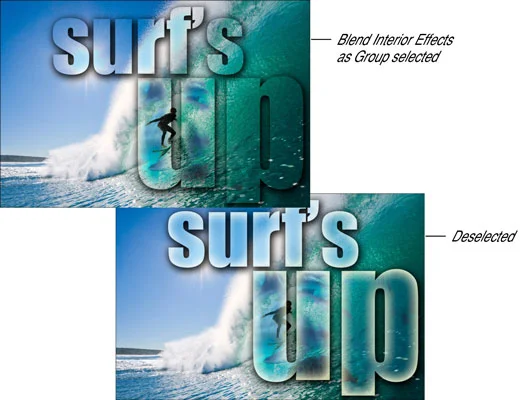
將內部效果混合為組:此選項將圖層的混合模式應用於內部圖層效果,例如內部發光、緞面和顏色疊加等。取消選擇此選項可防止混合模式影響圖層效果。
![如何使用 Photoshop CS6 中的高級混合選項]()
圖片來源:© iStockphoto/Epic Stock Media Image #138151055 和 Tom Hirtreiter Image #1281272
-
將剪輯圖層混合為組:剪輯組中底層的混合模式會影響組中的所有其他圖層。取消選擇此選項可使每個圖層保留其自己的混合模式和外觀。
-
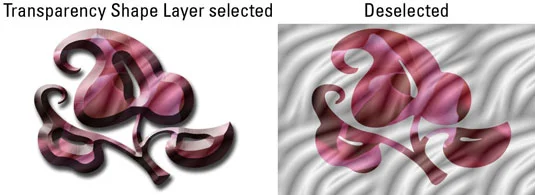
透明形狀圖層:將圖層效果和挖空限制在圖層的不透明區域。取消選擇此選項可將模式的圖層效果和挖空應用於整個圖層。
![如何使用 Photoshop CS6 中的高級混合選項]()
-
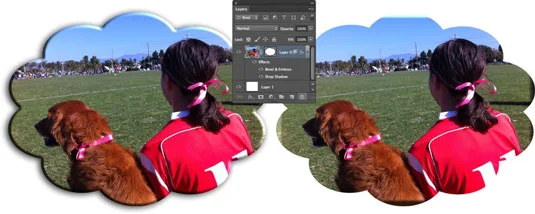
圖層蒙版隱藏效果:將圖層效果限制在圖層蒙版指定的區域。
-
矢量蒙版隱藏效果:將圖層效果限制在矢量蒙版指定的可見區域。
![如何使用 Photoshop CS6 中的高級混合選項]()