
您可以在 Adobe Edge Animate 屬性面板中創建三個與使用變換工具創建的動畫效果相同的動畫效果:
-
歪斜
-
縮放
-
旋轉
使用變換工具可以讓您更流暢地控制動畫。當您使用“屬性”面板時,您可以設置特定的數字——這在創建動畫時提供了更高的精度。
傾斜你的元素是一個非常酷的效果。在 Adobe Edge Animate CC 中,傾斜元素意味著通過傾斜角度的過渡為元素設置動畫或突然改變其方向或位置。弄清楚 skew 的作用的最好方法是試驗它。
傾斜的一個示例是將文本帶到舞台上。您可以使用傾斜作為淡入或滾動文本的替代方法。傾斜會產生文本尺寸隨著不同角度扭曲文字而縮小的效果。
變換工具
選擇變換工具和元素後,將光標直接沿邊緣放置,如圖所示,這樣您就可以看到帶有半箭頭的雙線。您現在可以單擊並拖動以傾斜元素。
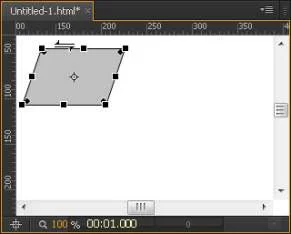
如果您不想為傾斜效果設置動畫,請確保在使用變換工具時禁用自動關鍵幀模式。
如果您確實想要為傾斜設置動畫,請在使用變換工具時在時間軸中的不同點設置 Pin 和播放頭,並確保秒錶為紅色。
屬性面板
要通過“屬性”面板使用傾斜,請按照下列步驟操作:
導入圖像或創建元素。
調整時間軸播放頭並固定到您希望發生傾斜的位置。
從“屬性”面板中,調整傾斜度數。
您可以為對象指定水平和垂直傾斜值。這些值分別影響 X 軸和 Y 軸上的對象。要找到最佳效果,請嘗試在不同程度上使用這兩個值;還可以調整動畫的長度。
設置 Skew 值後,您可以按如下方式測試效果:向前或向後移動時間軸中的 Pin 以允許至少 5 秒的持續時間(以提供足夠的時間讓您真正看到實際效果),以及然後將偏斜值重置回 0 以顯示完全沒有任何偏斜的對象。
調整 Skew 的動畫長度會對動畫的播放方式產生戲劇性的影響。對於更長的動畫,傾斜效果有更多時間來顯示對象扭曲的不同角度,然後再回到 0(或您為對象設置的任何最終值)。
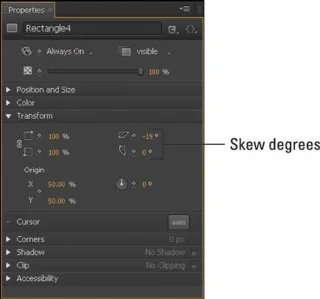
您可以將元素傾斜的最大角度是 89 度。如果您使用高於 89 的值,Edge Animate 會將值恢復為 89。您可能希望在最終合成中使用遠低於 89 的傾斜值。89 的值會極大地扭曲和轉換元素,並且可能有點多。



