
使用 Adobe Illustrator CS6 中的圖像跟踪功能,您可以獲取光柵(位圖)圖稿並自動跟踪它以將其轉換為矢量圖。這意味著您可以掃描草圖、插圖甚至照片,並將它們轉換為可以在 Illustrator 中編輯的矢量圖。
圖像跟踪功能並不是全新的——在以前的版本中它被稱為實時跟踪——但在 CS6 中它得到了很大的改進。添加了其他選項,您可以輕鬆訪問這些選項並使用新的圖像跟踪面板“測試”您的跟踪。請按照以下步驟試用此改進功能:

1選擇文件→放置並放置要轉換為矢量路徑的掃描或光柵插圖。
放置後,您會立即看到控制面板現在有其他可用按鈕。
即使您可以立即單擊“圖像跟踪”,您也可能需要考慮選擇“窗口”→“圖像跟踪”來訪問“圖像跟踪”面板,該面板為您提供更多選項和提前測試您的選擇的機會。
您還可以單擊“控制”面板中的“圖像跟踪面板”圖標以打開“圖像跟踪”面板。
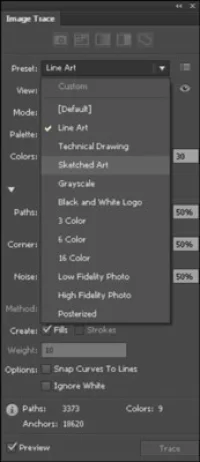
2單擊預設下拉菜單以選擇與您要轉換的藝術品最相似的預設。
許多預設是根據您要描摹的圖稿類型定義的,例如草圖、技術繪圖或照片。將照片轉換為矢量圖像時,3 色、6 色和 16 色選項非常有用。
3選中預覽框以查看預設選擇的結果。
在這一點上,您可能對結果感到滿意。如果是這樣,您可以單擊“圖像跟踪”按鈕中的“跟踪”並完成此任務。如果沒有,請選中預覽並繼續執行步驟 4 以使用一些高級選項。
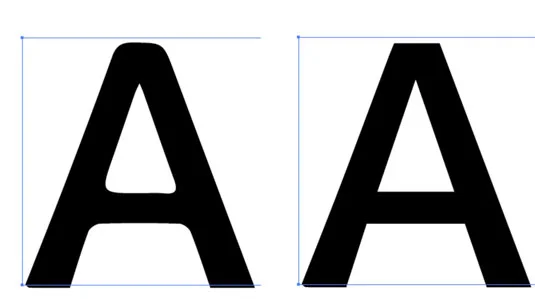
4展開高級部分並註意那裡可用的其他路徑選項:
路徑決定了路徑跟踪對原始藝術的表示有多準確。百分比越高,跟踪越準確。小心使用此功能 - 如果您將百分比設置得太高,您最終會得到更多的錨點,而不是必要的。默認情況下,此設置為 50%,這應該適用於您的大部分作品。
角確定圖像跟踪如何跟踪角。較低的百分比產生更圓的角;數量越大,拐角越尖。同樣,默認設置 (75%) 適用於大多數情況。
噪點決定了 Image Trace 可以再現的最小細節尺寸。默認 100 像素往往效果很好。這為您提供了一個大約 10 像素 x 10 像素的圖像跟踪功能可以識別的區域。您可能需要稍微調整一下這個設置,看看什麼最適合您的圖像。



