
在 Adobe Illustrator CS6 中,您可以基於透視網格功能(在 CS5 中引入)創建和編輯圖稿。網格對於創建成功的透視插圖有很大幫助。要顯示或隱藏默認透視網格,請按 Ctrl+Shift+I (Windows) 或 Command+Shift+I (Mac)。您可以使用工具欄上的透視網格工具來微調網格。
以下是一些簡單的說明,可幫助您開始使用透視網格:
1創建一個新文檔並打開透視網格。
要打開透視網格,請按 Ctrl+Shift+I (Windows) 或 Command+Shift+I (Mac)。
2選擇一個形狀工具,例如橢圓,然後單擊並拖動它以在透視網格上創建形狀。
請注意,形狀的透視由網格控制。
3選擇透視選擇工具。
它是透視網格工具中的隱藏工具。
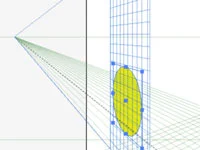
4使用透視選擇工具,單擊並拖動形狀以查看它是否使用透視網格在位置和位置上進行了調整。
請注意,您還可以使用“透視選擇”工具選擇並拖動網格本身。
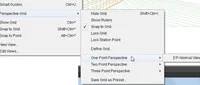
5選擇視圖→透視網格,然後選擇要應用的透視類型。
在此步驟中,您將進一步自定義您的網格並選擇其他選項以使您的插圖更加精確。



