
在 Adobe Illustrator CS6 中創建剪貼蒙版聽起來可能很複雜,但實際上很容易。類似於通過一張紙上的孔觀察其下方的對象,剪貼蒙版允許最頂部的對象定義其下方的選定形狀;但是,使用剪貼蒙版時,定義形狀周圍的區域是透明的。
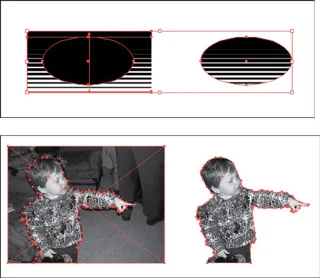
您可能還記得膠片蒙版的樣子——它是黑色的,可以遮擋圖片並清除您想要查看圖像的位置。

剪貼蒙版功能使用與傳統膠片蒙版相同的原理。它隱藏了遮罩區域之外的區域。要創建剪貼蒙版,請按照下列步驟操作:
選擇文件→放置以放置圖像。
遮罩適用於在 Illustrator 中創建的對像以及放置(掃描或以其他方式導入)其中的對象。
通過使用鋼筆工具創建形狀或封閉路徑來創建要用作蒙版的項目。
例如,圓圈是掩碼。(它下面的照片是步驟 1 中放置的圖像。)圓圈放置在將創建蒙版的位置。形狀的顏色、填充和描邊值無關緊要,因為它們會在您創建蒙版時自動更改為“無”。
創建剪貼蒙版時,請確保要用作蒙版的對像是封閉形狀且位於堆疊順序的頂部。
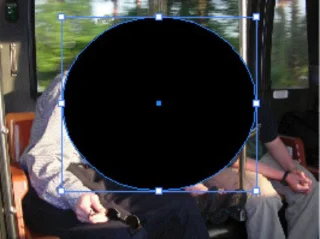
使用選擇工具選擇放置的圖像和形狀。
按住 Shift 鍵單擊以將對象添加到選擇中。
選擇對象→剪貼蒙版→製作。
或者,您可以使用鍵盤快捷鍵 Ctrl+7 (Windows) 或 cmd+7 (Mac) 創建剪貼蒙版。
達達!您創建了剪貼蒙版。蒙版項目是分組的,但您可以使用直接選擇工具單獨移動圖像或蒙版。
要關閉剪貼蒙版,請選擇對象→剪貼蒙版→釋放。
您還可以將文本用作剪貼蒙版:鍵入一個單詞並確保它位於圖像或另一個 Illustrator 對象(或多個對象)上。然後選擇文本和對象並選擇對象→剪貼蒙版→製作。



