
在 Adobe Photoshop CS6 中確定圖像中的最亮和最暗點後,您可以設置它們的值以創建更好的圖像。按著這些次序:
要激活吸管工具,請單擊“單擊並拖動”按鈕。
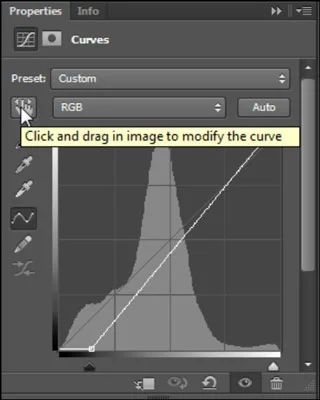
雙擊設置白點滴管,即曲線面板左側的白色滴管。
雙擊“設置白點”吸管時,會出現“拾色器”對話框。
輸入圖像中最亮點的通用值:在青色文本框中鍵入 5,在洋紅色文本框中鍵入 3,在黃色文本框中鍵入 3,將黑色文本框保留為 0(零),然後單擊好的。
黑色值有助於校正大多數打印和在線圖像。
當您收到一條警告消息詢問您是否要將新目標顏色保存為默認值時,單擊是。
在“設置白點”吸管仍處於選中狀態的情況下,單擊您拖放到圖像上的顏色採樣器,指示圖像中最亮的點。
現在,設置陰影點。
雙擊設置黑點滴管。
出現顏色選擇器對話框。
在青色文本框中鍵入 65,在洋紅色文本框中鍵入 53,在黃色文本框中鍵入 51,在黑色文本框中鍵入 95,然後單擊確定。
與高光值一樣,黑色值是適用於大多數印刷和在線圖像的通用值。請記住,如果您正確設置了顏色設置,則不必更改設置黑點值。
在“設置黑點”吸管仍處於選中狀態的情況下,單擊您拖放到圖像上的顏色採樣器,指示圖像中的最暗點。



