
重複網格是 Adobe XD 中最重要的省時功能之一。重複網格功能允許您通過簡單的單擊和拖動來創建一組重複的元素。重複時,您可以調整一組重複元素,並使這些更改立即反映到其餘元素中。您在此處找到的步驟可幫助您體驗這一強大功能。
如果可以,最好按照說明進行操作。您可以在LuckyTemplatesCCfiles 文件夾中找到一個包含圖像和一些文本的示例文件。打開 XD 文件夾並選擇 RepeatGrid-Sample 文件。然後按照以下步驟操作:
打開包含要在頁面垂直(向下)重複的元素的文件。如前所述,您可以創建自己的或使用我們站點提供的 RepeatGrid-Sample 文件。
選擇所有要重複的項目,然後按“屬性”面板中的“重複網格”按鈕。您還可以選擇使用鍵盤快捷鍵 Ctrl+R (Windows) 或 ⌘ +R (Mac)。
手柄出現在元素的右側和底部。
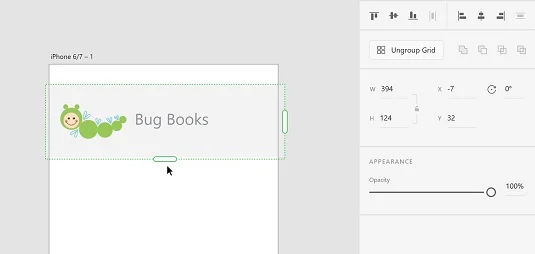
選擇您想要重複的項目,然後按“屬性”面板中的“重複網格”按鈕。
單擊並向下拖動底部手柄,可以看到在拖動時自動創建重複。拖到模板之外以將圖稿延伸到底部之外。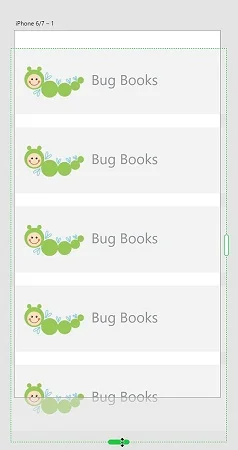
使用重複網格功能輕鬆重複所選項目。
回到你原來的藝術,做一個簡單的改變。也許改變標題的字體大小,或者稍微縮放圖像。請注意,當您在第一項中進行更改時,更改會反映在整個重複中。
這可以節省大量時間,但請按照以下步驟操作,看看如何輕鬆替換重複的圖像和文本。
將更新的圖像導入重複的網格
重複項目後,您可能想要演示您的應用程序將如何處理更真實的內容。重複元素不提供顯示您的應用程序可能提供的各種數據的機會。下面,您將一個圖像文件夾放在重複網格的頂部,以替換原始圖像。只需按照以下步驟操作:
找到 XD 支持的格式(例如 JPEG、PNG 或 GIF)的圖像文件夾。如果您正在訪問LuckyTemplatesCCfiles 文件夾,您可以在 XD Files 文件夾中找到一個名為 Insects 的文件夾。
定位包含帶有重複的畫板的 XD 窗口,以便您可以看到它以及充滿圖像的文件夾。
確保選擇所有圖像,然後單擊並將它們拖到重複網格上。圖像被替換。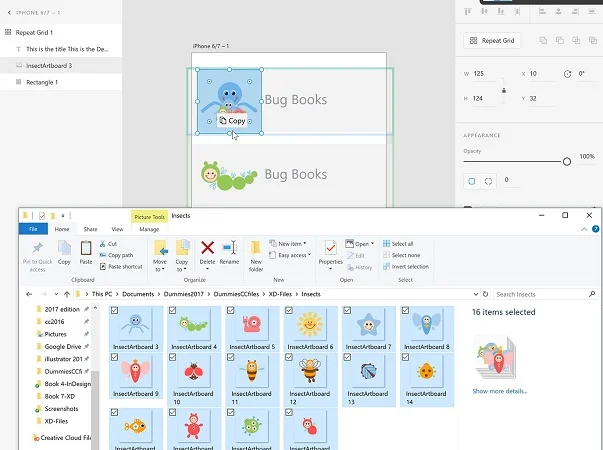
您可以將多個圖像拖放到重複的網格中以替換圖像內容。
您也可以將圖像從 Bridge 應用程序拖到 Adobe XD 中。
更新重複網格中的文本
在這裡,您將了解如何更新重複網格中的文本。這與圖像的完成方式大致相同,但 .txt 格式對於此過程的工作至關重要:
在任何可以以純文本格式保存文件的應用程序中創建文本 - 即擴展名為 .txt。文本可以從記事本、Word 生成,從 Google Docs 下載為純文本,或從許多其他應用程序導出。對於此示例,您可以使用我們站點上 XD-Files 文件夾中名為 Bugtext.txt 的示例文本文件。
定位包含文本文件的文件夾,以便您可以看到該文件和重複的網格。
與替換重複圖像的過程一樣,單擊 .txt 文件並將其拖到重複的網格文本上。文本將替換為您文件中的文本。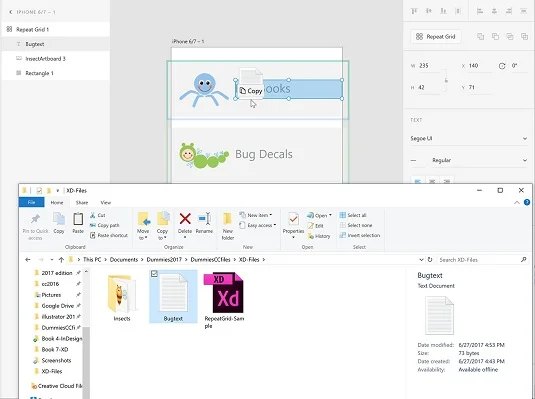
單擊並在重複網格上拖動 .txt 文件以替換文本。
在此處替換圖像和文本後,您可以看到示例。
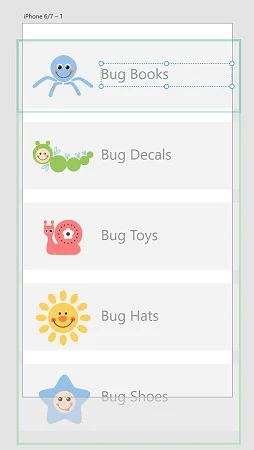
帶有新圖像和文本的重複網格。
如果您超出了查看區域,請確保單擊畫板上方的畫板名稱以將其選中。
拖動底部手柄以延伸至重複網格的長度。這允許在預覽中滾動屏幕。虛線代表滾動前預覽的區域。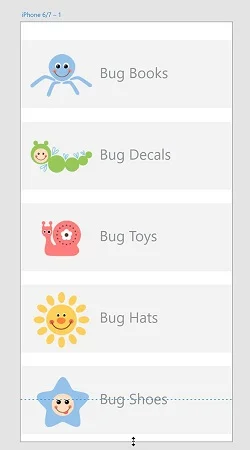
單擊並拖動以擴展重複網格的查看區域。
單擊桌面預覽按鈕並滾動以查看您的重複網格的運行情況。



