
當您在 Illustrator 中工作時,精度很重要,但您也想查看圖稿的外觀。無論是網頁版還是印刷版,Illustrator 都提供了多種查看圖稿的方式:
- 預覽和大綱視圖:默認情況下,Illustrator 顯示預覽視圖,您可以在其中查看顏色、筆觸寬度、圖像和圖案,它們在打印或完成屏幕演示時應該出現。有時,此視圖可能會令人討厭,尤其是當您嘗試通過連接兩條粗線來創建角點時。在這種情況下,或者當您希望將筆觸和填充縮小到底層結構時,請選擇“視圖”→“輪廓”。您現在可以看到插圖的輪廓。
- 像素視圖:如果您不想在您的作品出現在 Web 瀏覽器中時感到驚訝,請使用像素視圖。該視圖保留了您的作品的矢量,但顯示了在屏幕上查看圖像時像素的顯示方式,就像在 Web 上一樣。
像素視圖有助於在屏幕上預覽文本的外觀——有些字體看起來不像像素那麼好,尤其是在文本很小的情況下。在像素視圖中,您可以查看字體,直到找到一種作為像素易於閱讀的字體。
- 疊印視圖:對於印刷生產人員來說,疊印預覽可以真正節省時間。選擇“窗口”→“屬性”以打開“屬性”面板,您可以使用該面板設置要疊印的填充和筆觸顏色。此視圖在打印時創建附加顏色,並在陷印相鄰顏色時幫助打印機。
陷印是將較淺的顏色輕微疊印成較深的顏色,以糾正印刷機套準錯誤——也就是說,當印刷的顏色沒有完全對齊時。當多種顏色打印在一件上時,完美對齊的可能性很小!在“窗口”→“屬性”面板上將筆觸設置為疊印是一種解決方案。選擇疊印後,筆劃將疊印在附近的顏色上。這種顏色混合會產生一種額外的顏色,但對觀看者來說不如由配準錯誤產生的白色空間那麼明顯。
選擇疊印(視圖 → 疊印預覽)以在疊印視圖中查看疊印結果。
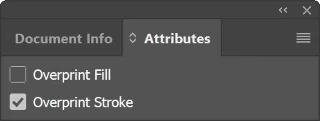
疊印視圖。圖像來自“屬性”面板。



