
Liquify 在 Photoshop CS6 中通過凍結保護區域和通過解凍取消保護區域的功能值得仔細研究。考慮凍結相當於屏蔽。以下是您需要了解的內容摘要:
-
凍結/解凍最簡單的方法是使用凍結蒙版和解凍蒙版工具來繪製要保護或取消保護的區域。使用畫筆控件修改工具的繪畫或擦除方式。當您將畫筆壓力設置為小於 100% 時,您正在繪製的蒙版的不透明度決定了該區域的凍結程度。
例如,如果一個區域只有 25% 被凍結,在該區域使用變形工具產生的變形僅為完全解凍區域的四分之三。
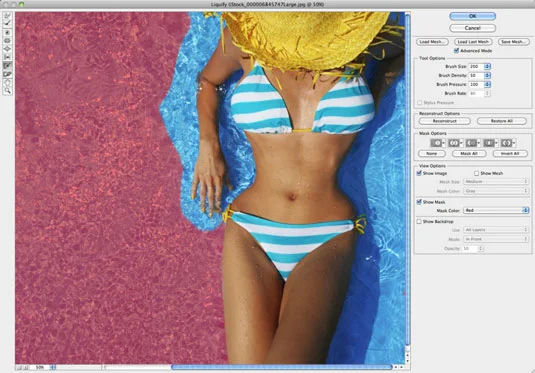
圖片來源:©iStockphoto.com/NinaMalyna Image #6845747
-
您可以使用活動或保存的選擇來定義凍結或蒙版區域。這是一個很棒的能力;在調用 Liquify 之前,您可以使用 Photoshop 中的所有選擇工具來定義凍結/未凍結區域。
例如,您可以使用魔術棒或快速選擇工具選擇圖像的一部分,使用快速蒙版模式選擇另一部分,然後將它們全部保存(選擇選擇→保存選擇)作為 Alpha 通道。然後,當您使用液化時,選擇任何已保存的選區或 Alpha 通道來凍結區域。
-
從“替換選區”命令(“蒙版選項”下的最左側圖標)的下拉菜單(Mac 上的彈出菜單)中選擇要用於蒙版的基礎。
您還可以選擇圖層蒙版來定義蒙版。這是在不同強度下應用扭曲的好方法。蒙版露出的越多,失真越突出。蒙版隱藏得越多,失真就越微妙。
-
要解凍所有凍結區域,請單擊“蒙版選項”區域中的“無”按鈕。
-
要凍結所有解凍區域,請單擊“蒙版選項”區域中的“全部蒙版”按鈕。
-
要反轉凍結/未凍結區域,請單擊“全部反轉”按鈕。凍結的被解凍,解凍的被凍結。阿門!



