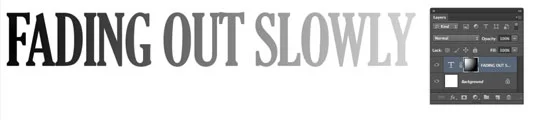
Adobe Photoshop CS6 有一個工具可以讓您淡出文本。要創建看起來淡出的文本,只需按照以下步驟操作:
將逐漸淡出的單詞(或您選擇的其他文本)輸入到新的文字圖層中。
選擇圖層→圖層蒙版→顯示全部。
此步驟創建一個可以顯示或隱藏某些圖層的蒙版。選擇顯示全部後,圖層默認顯示圖層上的所有內容而不隱藏任何內容。
按 D 鍵確保 Photoshop 的顏色是默認的黑色和白色。
從工具面板中選擇漸變工具。
或者按 Shift+G 直到漸變工具處於活動狀態。
從選項欄中選擇線性漸變填充。
在選項欄中,單擊漸變選擇器(向下箭頭)並選擇前景到背景漸變。
默認情況下,這是面板中的第一個,除非您更改了默認值。
單擊“圖層”面板中的圖層蒙版圖標以確保它處於活動狀態。您將在圖層蒙版縮略圖圖標周圍看到括號。
單擊文字圖層的左側並拖動到右側。
Photoshop 在圖層蒙版中創建一個漸變,右邊是黑色,左邊是漸變為白色。因此,蒙版在左側(蒙版為白色)最透明,而在右側(蒙版為黑色)最不透明。它在左側顯示更多原始類型並在右側淡出。