
在將 Illustrator 中的圖稿作為智能對象複製並粘貼到 Photoshop CS6 之前,請務必檢查 Illustrator 中文件處理和剪貼板首選項中的 PDF 和 AICB(不支持透明度)選項。保留選擇保留外觀和疊印的默認設置。
通過這樣做,您可以控制您的圖稿在 Photoshop 中的光柵化方式。如果取消選擇,Photoshop 會在沒有您重要輸入的情況下對藝術作品進行光柵化。按照以下步驟將圖稿作為智能對像從 Illustrator 複製並粘貼到 Photoshop:
在 Illustrator 中打開所需的 Adobe Illustrator 文件。
選擇您的作品並選擇編輯→複製。
切換到 Photoshop。打開所需的 Photoshop 文檔或創建一個新文檔。
選擇編輯→粘貼。
在粘貼對話框中,選擇智能對象選項並單擊確定。
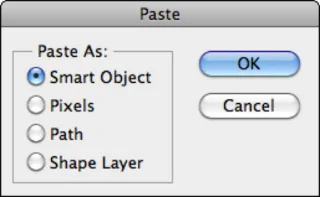
您的圖像已導入並顯示在邊界框中,“圖層”面板顯示您將圖像粘貼為智能對象。
使用邊界框將圖像轉換(縮放、旋轉等)到所需的尺寸並將其放置在畫布上。
透視、扭曲和扭曲變換對智能對像不可用。
由於您在步驟 4 的“粘貼”對話框中選擇了智能對象,因此請記住,在將其放入 Photoshop 之前,您可以在不降低其質量的情況下轉換您的圖稿。與“放置”命令一樣,原始文件數據被嵌入到 Photoshop 文件中,並且在提交圖稿後在其自己的圖層上對圖稿進行光柵化。
通過在邊界框內雙擊、按 Enter(在 Mac 上返回)或單擊選項欄上的提交(複選標記圖標)按鈕來提交圖稿。



