
Photoshop CS6 中的魔術橡皮擦工具的工作原理類似於橡皮擦和魔術棒工具的組合。它同時選擇和擦除圖像中顏色相似的像素:
-
單擊圖層時:魔術橡皮擦工具會根據指定範圍擦除相似顏色的像素,並使該區域保持透明。
-
單擊背景時:魔術橡皮擦工具會自動將背景轉換為圖層,然後執行相同的操作。
-
當您單擊具有鎖定透明度的圖層時:魔術橡皮擦工具會擦除像素並用背景顏色替換該區域。
Tolerance 值定義了 Photoshop 擦除的顏色範圍,就像使用魔術棒工具一樣。該值確定相鄰顏色與您單擊的顏色之間的相似程度。較高的值選取更多的顏色,而較低的值選取較少的顏色。
在示例中,容差值為 8,基於圖像的左上角。由於較低的容差設置,Photoshop 僅選擇並擦除了有限的黑色陰影。
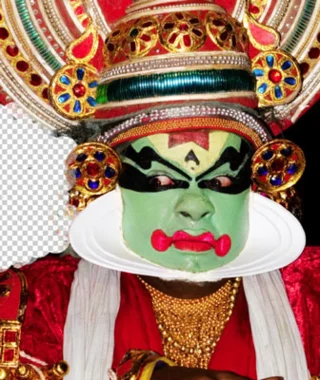
圖片來源:©iStockphoto.com/Aleynikov Image #5865097
以下是其他選項:
-
抗鋸齒:在透明區域周圍創建略微柔和的邊緣。
-
連續:僅選擇彼此相鄰的相似顏色。取消選擇此選項可刪除圖像中出現的任何顏色相似的像素。
-
對所有圖層採樣:使用來自所有可見圖層的數據對顏色進行採樣,但僅擦除活動圖層上的像素。
-
不透明度:就像普通橡皮擦工具一樣。



