
在 Adobe Photoshop Creative Suite 6 中有多個更改圖像大小的選項。您可以重新採樣或使用更安全的畫布大小命令。
對於使用“圖像大小”命令,您可能有點偏執,或者至少非常敏感。好吧,您可以放鬆一下,因為“畫布大小”命令盡可能安全。與放大或縮小圖像尺寸或分辨率的圖像大小命令不同,畫布大小命令僅更改圖像所在的畫布或頁面的大小。
當您增加畫布的大小時,Photoshop 會用您選擇的顏色填充圖像外的擴展區域。如果您嘗試在圖像周圍添加框架或邊框,增加畫布大小會派上用場。如果您的帆布小,Photoshop的作物(切去)的圖像。
按照以下快速簡便的步驟更改畫布大小:
選擇圖像→畫布大小。
出現畫布大小對話框。畫布的當前大小顯示在對話框的頂部。
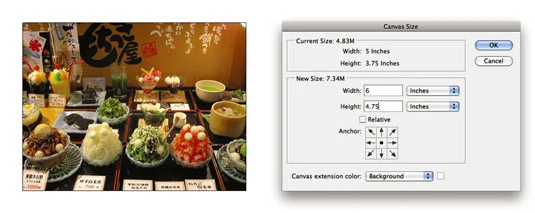
在寬度和高度文本框中輸入新值。
您還可以使用彈出菜單更改測量單位。
選擇“相對”複選框可以指定 Photoshop 在圖像周圍添加或刪除的空間量。當您在帶有分數測量的圖像周圍添加或刪除等量的畫佈時,此功能非常方便。
指定所需的錨點位置。
錨點顯示圖像如何位於畫佈內。默認情況下,Photoshop 將圖像居中並在其周圍添加或移除畫布。單擊其他八個方塊中的任何一個,讓 Photoshop 在圖像周圍不對稱地添加或刪除畫布。
如果您減小寬度或高度值,然後單擊確定,則會出現一個警告框,詢問您是否真的要繼續,因為您將剪切圖像。這實際上是裁剪圖像的另一種方式,儘管不是您每天都會使用的方式。
從畫布擴展顏色彈出菜單中選擇畫布顏色,然後單擊確定。
從前景、背景、白色、黑色、灰色或其他中選擇。如果您選擇其他,Photoshop 會將您傳送到拾色器,您可以在其中選擇所需的任何顏色。彈出菜單右側的小樣本顯示當前背景顏色。您也可以單擊此色板來訪問顏色選擇器。



