
在 Adobe Photoshop CS6 中,內部和外部發光效果具有許多與陰影相同的設置。但與陰影不同的是,發光提供了使用漸變的選項,這可以產生有趣的光暈效果。
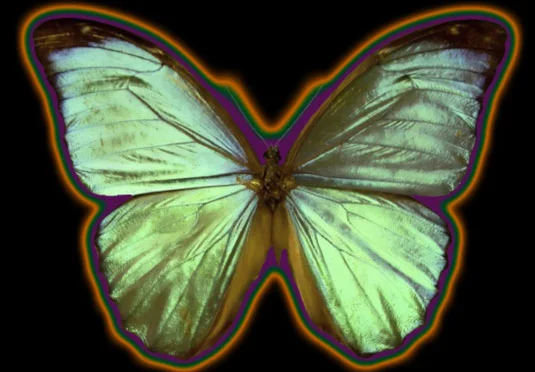
圖片來源:©iStockphoto.com/imv 圖片 #2053920
按照以下步驟編輯您自己的發光:
雙擊圖層縮略圖或圖層樣式圖標(fx 圖標)。
“圖層樣式”對話框打開。
單擊效果的名稱並指定混合模式、不透明度、顏色、展開和大小設置。
如果您正在編輯內部發光效果,您會看到源(中心或邊緣)和扼流選項,而不是擴展。“中心”選項將光暈應用於除邊緣之外的整個圖像,而“邊緣”選項僅應用於元素的邊緣。Choke 選項的行為方式與 Spread 選項的行為方式類似。
如果要使用漸變而不是純色,請從漸變下拉麵板中選擇預設漸變,或單擊漸變編輯器按鈕來編輯或創建您自己的漸變。
在技術選項中,選擇柔和或精確設置。
選擇“柔和”以應用模糊的光暈。此選項不保留元素的詳細邊緣。
選擇“精確”以創建適合硬邊元素(例如文字)的光暈。此選項確實保留了詳細信息。
使用輪廓設置的範圍和抖動選項。
優化效果設置後,單擊“確定”。
您的效果已編輯並準備好搖滾。



