
您正在使用 Photoshop CS6,圖形編輯世界的瑞士軍刀,因此調整輪廓設置和使用輪廓編輯器是輕而易舉的事。除了選擇預設輪廓並將其應用於圖層之外,您還可以做更多的事情。根據您使用的效果,您可以通過多種方式更改輪廓的外觀:
-
噪點:隨機化陰影或內部陰影中選定像素的顏色,以提供堅韌不拔的效果。
-
抗鋸齒:略微柔化輪廓的邊緣像素。
-
範圍:控制輪廓的目標發光量。降低範圍設置以獲得更少羽化、更緊密和更大的發光。
-
抖動:不影響默認發光的外觀,但對於其他漸變,抖動設置會改變所選像素的顏色和不透明度以提供粗糙效果。
-
反轉:將緞面效果的顏色內外翻轉。
-
光澤輪廓:更改圖層效果中的顏色分佈。當與斜角和浮雕樣式一起使用時,它會產生金屬效果。在樣式列表中的斜角和浮雕樣式下方縮進顯示的輪廓選項對圖層的邊緣執行相同的操作。當與斜角和浮雕樣式一起使用時,它會創建陰影和突出顯示的角落和縫隙。
如果預設輪廓不適合您,請按照以下步驟隨意創建自己的輪廓:
單擊“圖層樣式”對話框中的“輪廓”縮略圖,打開“輪廓編輯器”對話框。
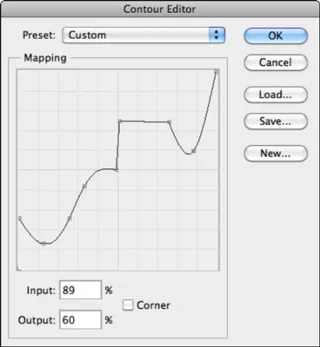
單擊映射網格上的線以添加點並拖動線以調整坡度。
您還可以在映射線上選擇一個點並在輸入和輸出框中輸入值。
要創建尖角而不是曲線,請選擇一個點並單擊“角”選項。
當輪廓符合您的喜好時,單擊“新建”按鈕,在出現的“輪廓名稱”對話框中為其命名,然後單擊“確定”。
Photoshop 將您的自定義輪廓保存為預設,並使其在“輪廓”面板中可用。
您可以保存自定義輪廓以供稍後重新加載或與朋友和鄰居交易。(嘗試在萬聖節贈送它們。)Photoshop 將輪廓作為 shc 文件保存在 Photoshop 應用程序文件夾的 Presets 文件夾中的 Contours 文件夾中。



