
Adobe Photoshop Creative Suite 6 提供了一種使用黑白功能將彩色圖像轉換為灰度的好方法。黑白功能的偉大之處在於,與通道混合器一樣,您可以大量控制顏色的轉換方式。
以下是使用黑白轉到灰度的方法:
選擇圖像→調整→黑白。
出現黑白對話框。此外,Photoshop 會自動將默認轉換應用到您的圖像。
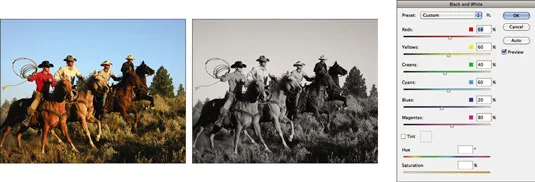
圖片來源:©iStockphoto.com/WorldWideImages/Image #4363392
通過執行以下操作之一,根據您的喜好調整轉換:
-
選取預設:從彈出式菜單中選擇預設轉換(或您之前保存的自定轉換)。請注意,您還可以使用其中一個預設作為起點,然後從那裡進行調整。
-
單擊自動:此選項分析圖像的顏色值,然後轉換為灰度,同時嘗試最大化您的灰度色調值。同樣,這種轉換可以用作起點。
-
調整滑塊:向左拖動滑塊使色調變暗,向右拖動滑塊使色調變亮。請注意,當您移動或單擊圖像時,鼠標會變成吸管。單擊圖像區域以在對話框中突出顯示該主色。使用吸管單擊並拖動圖像本身以移動該顏色的顏色滑塊,使其更暗或更亮。
如果需要,選擇色調按鈕為黑白圖像應用色調。
調整色相和飽和度滑塊以選擇該顏色的色調和強度。單擊色樣以訪問拾色器,您可以在其中選擇另一種顏色。
如果您完全搞砸了圖像,請按住 Alt(Mac 上的選項)並單擊色卡以重置該調整。要重置所有調整,請按住 Alt(Mac 上的選項)將取消按鈕轉換為重置,然後單擊該按鈕。
建立自定義轉換設置後,通過從“預設選項”彈出菜單中選擇“保存預設”(位於“確定”按鈕的左側),將其保存以應用於其他類似圖像。



