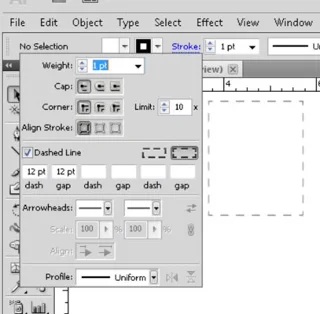
在 Adobe Creative Suite 5 (Adobe CS5) Illustrator 中更改筆劃的寬度和類型是通過“筆劃”面板完成的。通過單擊“控制”面板中的“描邊”超鏈接訪問“描邊”面板。
在“描邊”面板中,您可以選擇端點(線的末端)、連接(路徑或虛線的端點)和斜接限制(點的長度)。描邊面板還允許您將路徑變成虛線。
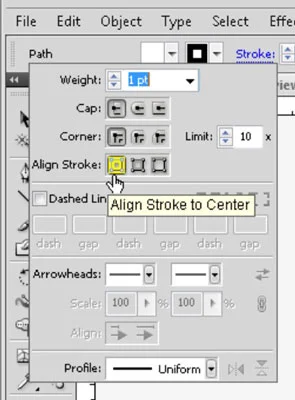
對齊描邊選項。
在“描邊”面板選項中,您可以選擇將描邊對齊路徑的中心(默認)、路徑的內部和路徑的外部。
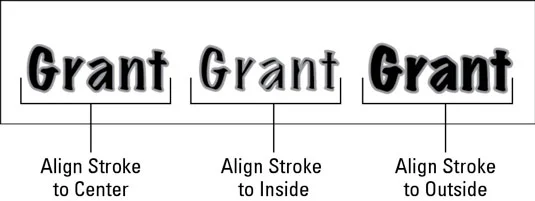
對齊描邊選項會影響描邊的位置。
在撫摸輪廓文本時,此功能特別有用。用於在路徑外對齊筆劃的新選項與傳統的居中筆劃非常不同。
除非先將文本更改為輪廓,否則無法調整文本上筆劃的對齊方式。選擇選擇工具並選擇類型→創建輪廓以啟用對齊描邊選項。
您還可以通過單擊下面描述的按鈕從“筆劃”面板自定義筆劃的以下方面:
-
Cap 選項:路徑或破折號的端點
-
對接帽:使描邊線的末端成為方形
-
圓帽:使描邊線的末端呈半圓形
-
投影帽:使描邊線的末端呈方形並將線寬的一半延伸到線的末端之外
-
連接選項:角點如何出現
-
斜接:用尖角製作描邊線
-
圓形連接:製作帶有圓角的描邊線
-
斜角連接:製作帶有方角的描邊線
-
虛線:規則間隔的線,基於您設置的值
要創建虛線,請通過在虛線樣式文本字段中輸入虛線的長度和它們之間的間距來指定虛線序列。輸入的數字按順序重複,因此在設置模式後,您無需填寫所有文本字段。
換句話說,如果您想要均勻間隔的虛線筆劃,只需在第一個和第二個文本字段中輸入相同的數字,所有的虛線和空格的長度都相同(例如,12 磅)。在第一個文本字段中將該數字更改為 12,在下一個文本字段中將該數字更改為 24,以在破折號之間創建更大的空間。
![Adobe CS5 Illustrator 描邊修改]()
設置虛線描邊。
-
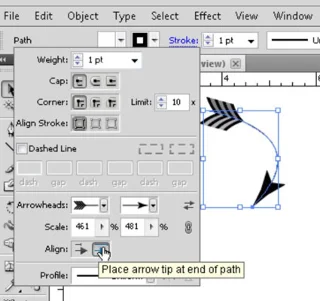
箭頭:對於新用戶來說,在以前版本的 Illustrator 中定位和使用箭頭非常困難。在 CS5 中,您只需打開“描邊”對話框,然後使用簡單的下拉菜單將開始和結束時間設置為箭頭以及比例。
![Adobe CS5 Illustrator 描邊修改]()
在“描邊”對話框中可以輕鬆找到和使用箭頭。