您可以輕鬆修復 TFT、OLED 或 LCD 螢幕上的壞點或惱人的卡頓像素。不要再盯著螢幕,想知道需要多長時間才能將其送去維修或更換。你已經浪費了足夠的時間來悲傷一些不重要但又極其煩人的事情,例如螢幕上的「死」像素。
自己修復螢幕上的死角!如果要小心的話,這不會影響保修,可以為您節省大量時間和不必要的焦慮。
那麼,讓我們透過下面的文章來看看如何修復螢幕上的死角吧!
如何檢查螢幕是否有壞點
請參閱文章:如何偵測桌面螢幕上的死點,了解一些有用的螢幕測試工具來檢查死點。
如何修復螢幕上的壞點/殘留像素
不幸的是,你無法修復壞點。但是,您可以修復卡住的像素。正如上面文章所解釋的,很難區分兩者。無論哪種方式,您都可以嘗試以下方法:
1. 首先,透過以不同的調色盤檢視螢幕來識別壞點或殘留像素。
2. 若要修復卡住或看似壞點的像素,請使用第三方工具以多種顏色閃爍像素。文章推薦UDPixel(Windows)或LCD(線上)。
3. 最後,您可以嘗試手動方法,即用濕布或尖銳但柔軟的物體(例如橡皮/鉛筆橡皮擦)擦拭卡住的像素。
讓我們詳細看看這些方法和工具。
1.JScreenFix (網頁版)
JScreenFix 不會幫助您找到卡住的像素,但它可以幫助您修復它。只需點擊頁面底部的啟動 JScreenFix按鈕即可。
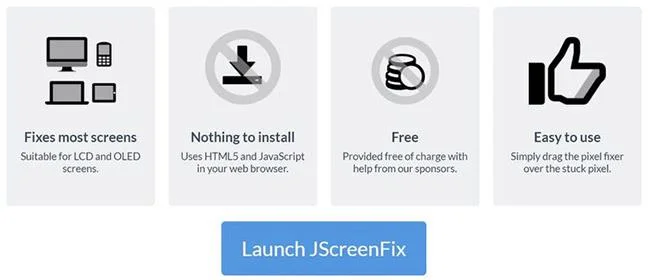
點擊頁面底部的啟動 JScreenFix 按鈕
該工具將載入一個帶有閃爍像素的黑色瀏覽器視窗。點擊右下角的綠色按鈕即可進入全螢幕模式。將閃爍的方塊拖曳到發現卡住像素的位置,並將其留在那裡至少 10 分鐘。
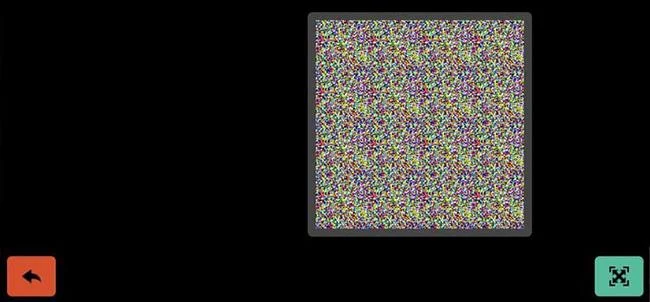
將閃爍的方塊拖曳到發現卡住像素的位置
2.UDPixel(Windows)
下載連結:
http://udpix.free.fr/index.php?p=dlUDPixel,也稱為UndeadPixel,就是Windows工具。它可以幫助您使用單一工具識別和修復像素。該程式需要 Microsoft .NET Framework。如果您不使用 Windows 或不想安裝任何軟體,請向下捲動以查看下面的線上工具。
使用左側的壞點定位器工具,您可以輕鬆偵測螢幕上迄今為止無法看到的任何異常情況。

壞點定位工具
如果偵測到可疑像素,請切換到Undead 像素一側,建立足夠數量的 Flash 視窗(每個卡住像素一個),然後按下Start。您可以將閃爍的小視窗拖曳到發現奇怪像素的位置。
讓它們運作一段時間,最後改變Flash間隔。
3.PixelHealer (Windows )
Aurelitec 建立了這個 Windows 應用程式作為 InjuredPixels 工具的配套產品,用於檢測死像素、卡住像素或熱像素。
PixelHealer 可讓您在具有自訂大小的可拖曳視窗中閃爍黑色、白色、所有基本和自訂顏色組合。您甚至可以更改閃光間隔並設定計時器以自動關閉應用程式。
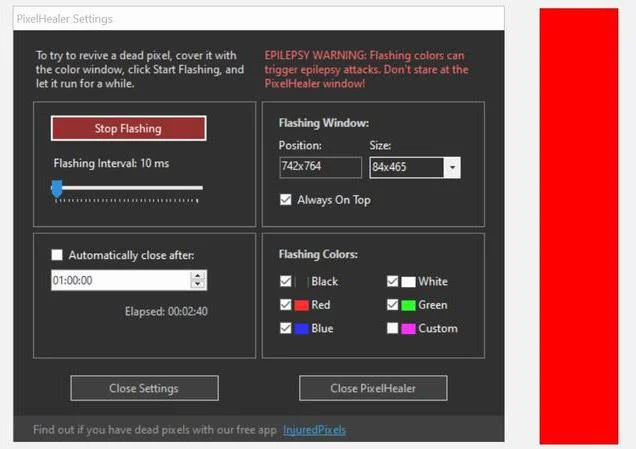
像素療癒者
要關閉應用程序,請點擊右下角的關閉 PixelHealer按鈕。
4.壞點測試和修復(Android)
此 Android 工具可以檢查和修復 Android 裝置上的壞點或卡頓像素。
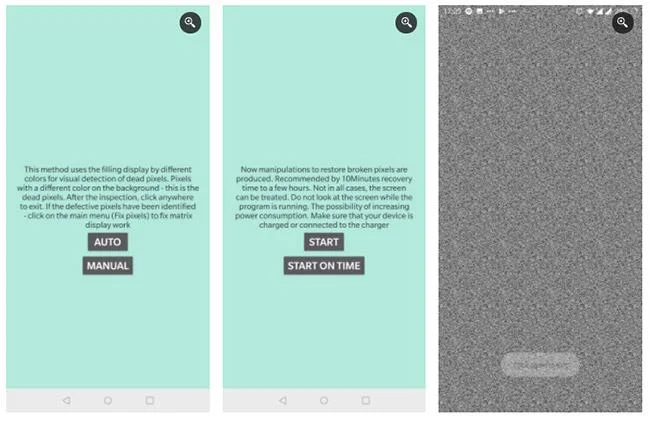
壞點測試和修復
讓它在自動模式下遍歷所有顏色,以檢測螢幕上是否有任何奇怪的像素。如果是這樣,請開始修復錯誤,這將快速使整個螢幕閃爍黑色、白色和基本色彩像素。
5. 手動修復卡點
如果這些工具都無法解決您的卡頓或壞點問題,那麼這是最後一次機會。你可以將上面提到的任何工具和你自己手中的魔法力量結合起來。
讓我們來看看一個非常快速的技術:
- 關閉螢幕。
- 拿一條濕毛巾,以免刮傷螢幕。
- 用力按壓像素卡住的區域。盡量不要在其他地方施加壓力,因為這會產生更多卡住的像素。
- 用力按下時,打開電腦和顯示器。
- 停止按下,卡住的像素就會消失。
這是有效的,因為在卡住的像素中,其一個或多個子像素中的流體不會均勻地擴散。當螢幕背光打開時,不同量的液體會穿過像素以產生不同的顏色。當您施加壓力時,您會將液體擠出,而當您停止按壓時,液體很可能會推入,並像往常一樣均勻地分佈在周圍。