原則上,滑鼠加速是 Windows 10 中的有用功能 - 它根據您在螢幕上移動指標的速度來提高滑鼠指標移動的速度。
這樣,您就能更快實現目標並提高工作效率。不幸的是,這也意味著您更有可能放錯滑鼠位置,這在日常使用中很煩人,在遊戲時也非常煩人,因為點擊準確性非常糟糕。
幸運的是,這個功能可以很容易地關閉。您只需在設定中關閉名為「增強指針精度」的功能即可實現點擊精度,這與該功能提供的功能完全相反。該功能本質上是幫助滑鼠移動得更快,適合那些專業使用電腦或執行需要快速操作的任務的人。對於那些不習慣如此快的滑鼠速度的人來說,他們會感到非常不舒服,並且很難準確地點擊。
就是這樣。
如何在 Windows 10 中更準確地懸停
1. 點選「開始」按鈕,然後選擇齒輪形狀的「設定」圖示。
前往“開始”選單,選擇設定圖示
2. 選擇設備,然後在螢幕左側選擇滑鼠。
3. 選擇其他滑鼠選項。
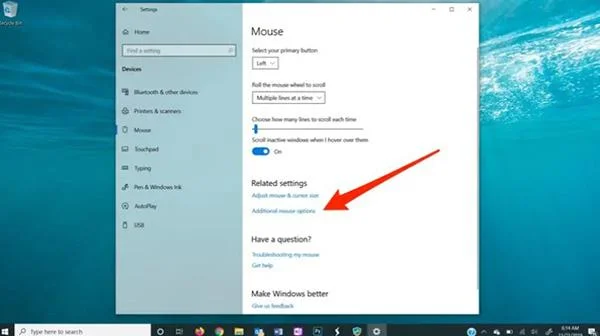
選擇「其他滑鼠選項」選項以開啟舊式 Windows 控制面板
4. 在「滑鼠屬性」對話方塊中,選擇「指標選項」以變更為「指標選項」標籤。
5. 取消選取增強指針精度框。
取消選取增強指針精度方塊以關閉此功能
6. 按一下「確定」關閉對話方塊。