本節介紹如何透過LAN設定印表機,包括設定網路連線所需的印表機名稱、TCP/IP、DNS 伺服器和代理伺服器。
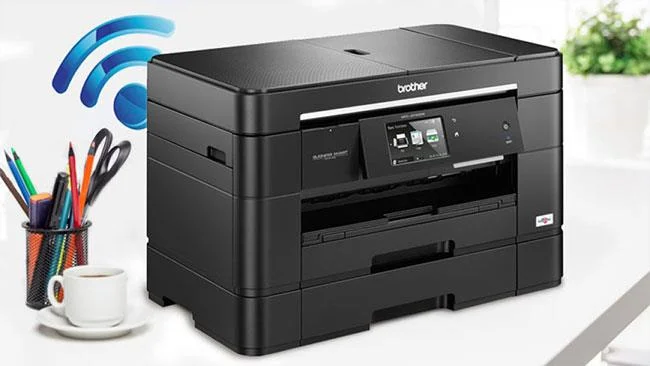
如何透過 LAN 安裝印表機
建立常規網路設定
筆記:
- 在控制面板上執行設定時,請勿關閉印表機電源或拔除印表機電源插頭。
- 存取記憶卡時的網路設定可能會中斷存取。
- 此設定和 DNS/代理伺服器位址設定並非適用於所有印表機,或可能未啟用。
1. 開啟印表機。
2. 進入設定模式。
3. 選擇網路設定。
4. 選擇常規網路設定。
5. 確認印表機名稱。
印表機名稱用於存取或識別網路上的印表機。
筆記:
預設為“EPSONXXXXX”(X:MAC 位址的最後 6 位數字)。若要變更印表機名稱,請重新輸入文字。
6. 設定TCP/IP 設定。
通常,寬頻路由器或存取點會使用DHCP功能自動為印表機指派 IP 位址。如果路由器(或存取點)的 DHCP 功能已打開,請選擇自動。
筆記:
若要為印表機指派唯一的 IP 位址,請選擇手動並輸入IP 位址、子網路遮罩和預設閘道。
7. 設定DNS伺服器。
通常,寬頻路由器或存取點會自動為印表機指派 DNS 伺服器位址。若要使用此選項,請選擇自動。
筆記:
若要指定 DNS 伺服器位址,請選擇手動並輸入主 DNS 伺服器和輔助 DNS伺服器位址。
8. 選擇不使用。
筆記:
若要使用代理伺服器,請選擇Use,輸入 Proxy Server 位址和 Port(連接埠)。
使用設定精靈設定無線 LAN
您可以使用設定精靈來簡化手動設定。
1. 選擇無線區域網路設定。
2. 選擇設定精靈。
筆記:
將記憶卡插入印表機時,可能會顯示警告訊息。如果出現通知,請檢查該通知,然後按一下「確定」。
3. 選擇SSID。
筆記:
如果未找到無線網絡,則會顯示警告訊息。檢查正在使用的 LAN 環境,返回無線 LAN 設定並重試。若要手動輸入 SSID,請選擇SSID 清單底部的其他 SSID...。
4. 輸入路由器中的安全性金鑰。
WPS 無線自動設定
如果接入點支援 WiFi 保護設定 (WPS) 標準,則可以自動執行安全性設定。
筆記:
此設定並非適用於所有印表機,或可能未啟用。
驗證接入點是否已啟用且通訊可用。
1. 進入設定模式。
2. 選擇網路設定。
3. 選擇無線區域網路設定。
筆記:
將記憶卡插入印表機時,可能會顯示警告。如果出現通知,請檢查該通知,然後按一下「確定」。
印表機支援WPS 按鈕方法和WPS PIN 代碼方法。程序因方法而異。
筆記:
有關接入點 WPS 功能或故障排除的詳細信息,請參閱接入點的使用者指南。
如果在大約兩分鐘內未偵測到存取點(無線路由器),將顯示錯誤訊息。在這種情況下,請確保存取點正常運作,然後從頭開始重新執行 WPS 設定。
設定按鈕模式
1. 選擇按鈕設定 (WPS)(按鈕 (WPS)適用於 1.5 吋 LCD 螢幕),然後按OK。
2. 如果出現警告螢幕,請檢查該訊息,然後選擇是。
3. 按下接入點的 WPS 按鈕(或對應按鈕)設定 WPS。
筆記:
有關 WPS 按鈕的位置,請參閱接入點(無線路由器)的使用說明書。請注意,在某些情況下,這將是路由器的軟體安裝,而不是實體按鈕。
4. 等待與存取點建立通訊的準備完成(例如,WPS 指示燈閃爍),然後按OK。
筆記:
WPS 無線自動設定可能需要一些時間才能正確完成。等待直至出現安裝完成訊息。
5. 當出現完成通知畫面時,按一下「確定」。
設定PIN碼模式
筆記:
PIN 註冊方法會因存取點(無線路由器)而異。請參閱接入點(無線路由器)使用者指南。
1. 選擇PIN 碼設定 (WPS)(1.5 吋 LCD 螢幕為PIN 碼 (WPS) )。
2. 如果出現警告螢幕,請檢查該訊息,然後選擇確定。
3. 在兩分鐘內註冊液晶顯示幕上顯示的接入點 PIN,然後按OK。
筆記:
WPS 無線自動設定可能需要一些時間才能正確完成。等待直至出現安裝完成訊息。
根據接入點的不同,輸入 PIN 碼的方法也會有所不同。有關詳細信息,請參閱接入點的用戶指南。
4. 當出現完成通知畫面時,按一下「確定」。