計算機問題往往發生在最糟糕的時候。正準備寫論文,鍵盤壞了。準備與朋友進行 Skype 通話時,麥克風壞了。然而,最煩人的問題之一是滑鼠。如果沒有它,瀏覽系統就會很痛苦。
但是,除非您遇到終端硬體問題,否則大多數滑鼠問題都有解決方案。以下是滑鼠問題以及解決方法。
在開始解決特定問題之前,您應該嘗試的第一件事是檢查您的連線。這是一種非常簡單的故障排除方法,但很多人經常忽略。有時,鬆動的電纜是導致問題的罪魁禍首。
- 檢查滑鼠連接埠或無線適配器。
- 嘗試拔下滑鼠電纜或無線適配器並將其連接到另一個連接埠。
- 如果這是新問題,請嘗試重新啟動系統。
如果這些快速提示都無法解決您的 Windows 10 滑鼠問題,請繼續閱讀。
修復 Windows 10 滑鼠不工作的方法
1.驅動不相容
導致Windows 10滑鼠問題的問題之一是系統驅動程式。 Windows 10 管理大多數電腦硬體的驅動程式更新。但是,有時發布後找不到驅動程式更新。然後您需要手動安裝和更新驅動程式。
在「開始」功能表搜尋列中鍵入裝置管理員,然後選擇適當的選項。選擇“滑鼠和其他指標設備”,然後右鍵單擊滑鼠輸入並選擇“屬性”。選擇驅動程式標籤>更新驅動程式。
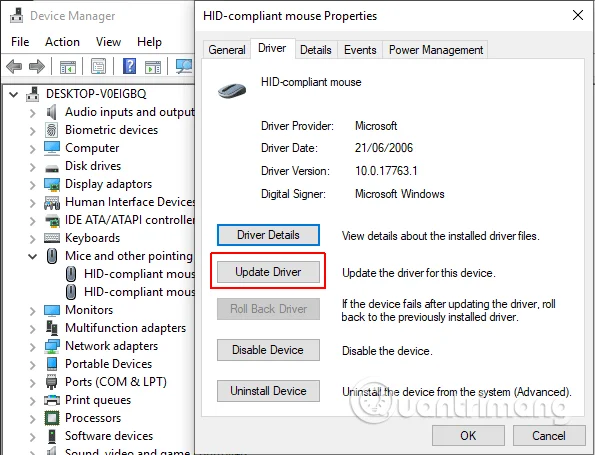
如果您已下載正確的驅動程序,則應選擇「瀏覽我的電腦以取得驅動程式軟體」。在下一頁上,使用「瀏覽」選項尋找驅動程序,然後按一下「下一步」。將安裝驅動程序,完成後重新啟動系統。
如果您沒有直接從製造商下載驅動程序,請選擇自動搜尋更新的驅動程式軟體。 Windows 將自動掃描您的電腦並蒐索 Internet 以尋找驅動程式更新和對應的設定。當更新不可用時,它會通知您。
如果沒有可用的驅動程式更新,您可以嘗試手動重新安裝滑鼠驅動程式。記住裝置管理員中滑鼠或觸控板的名稱,然後造訪製造商的網站。在此頁面上,您將看到最新版本的驅動程式並將其下載到您的設備,然後繼續手動更新。
如果您在製造商的網站上找不到相關下載,請透過搜尋「[PC型號]windows 10滑鼠驅動程式」或[筆記型電腦型號]windows 10觸控板驅動程式」來搜尋互聯網,找到適合您的硬件的正確驅動程式。朋友。
下載新的滑鼠驅動程式時,再次存取裝置管理器,然後前往滑鼠屬性 > 裝置標籤> 選擇卸載並依照指示進行操作。現在安裝您手動下載的滑鼠驅動程式並重新啟動系統。
2.滑鼠指標消失或凍結
常見的 Windows 10 滑鼠問題涉及 Realtek HD 音訊管理器。 Realtek HD Audio Manager 也是導致音訊驅動程式問題的罪魁禍首。若要解決該問題,請以滑鼠右鍵按一下工作列,選擇任務管理器,然後前往啟動標籤。如果您看到 Realtek HD Audio Manager,請在滑鼠右鍵按一下並選擇「停用」。現在,重新啟動您的系統。
停用 Realtek HD Audio Manager 可以解決滑鼠指標消失和凍結的問題。如果您遇到滑鼠左鍵問題,請參閱如何修復 Windows 上的滑鼠左鍵點擊問題一文中的補救措施。
3.滑鼠遲滯並發出嘟嘟聲
第三個滑鼠故障排除是另一個與驅動程式相關的問題。滑鼠滯後並發出奇怪的蜂鳴聲。 Microsoft 已透過累積更新 KB3147458 和 KB3147461 解決了此問題。
但是,如果您仍然遇到此問題,請前往“裝置管理員”並尋找“人機介面裝置”。如果您看到列出了 XINPUT 相容 HID,請按照以下說明進行操作。
首先,您需要下載適用於 Windows 版本的 Xbox 無線適配器並將其解壓縮到方便的位置。返回「裝置管理員」中的「XINPUT」清單。右鍵單擊並選擇更新驅動程式軟體。
https://drivers.softpedia.com/get/NETWORK-CARD/OTHER-NETWORK-CARDS/Microsoft-Xbox-Wireless-Adapter-Driver-202434491-for-Windows-10-64-bit.shtml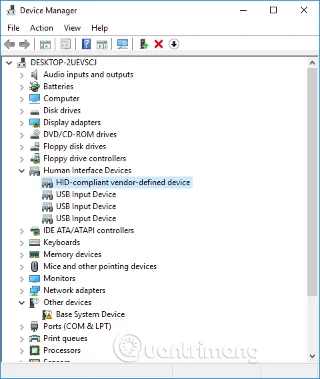
選擇「瀏覽我的電腦以尋找驅動程式軟體」,然後選擇「讓我從電腦上的裝置驅動程式清單中進行選擇」。
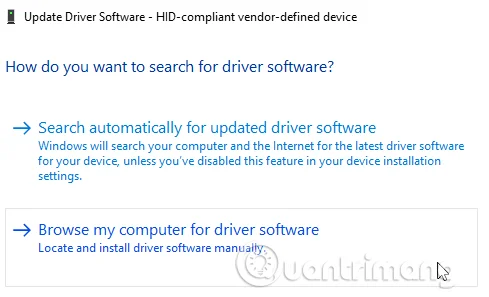
在下一個畫面上,選擇從磁碟安裝以瀏覽驅動程式。使用“瀏覽”按鈕尋找提取的文件。選擇xinputhid >開啟>確定。

現在返回到具有新 XINPUT 驅動程式的驅動程式選擇畫面,按一下「下一步」,然後重新啟動系統。
如果上述方法未能解決問題,儘管使用了微軟發布的補丁,請查找上述更新(KB3140743和KB3140768),將其卸載,然後等待下一組更新到來。
注意:人工輸入設備清單可能因係統而異。事實證明,此修復程序可以在使用不同硬體設定的許多系統上運行。
4. 觸控板凍結
一些用戶報告Windows 10 觸控板在使用鍵盤後隨機凍結。此問題與 Synaptics 觸控板驅動程式有關。
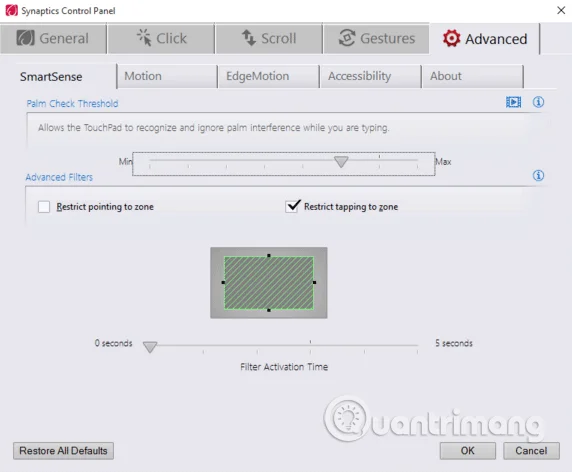
步驟 1.在「開始」功能表搜尋列中搜尋「滑鼠」 ,然後選擇「更改滑鼠設定」。或者,在 Cortana 搜尋欄中搜尋滑鼠,然後選擇更改滑鼠設定。
第2步。在新開啟的「滑鼠和觸控板」選單的底部有一個「其他滑鼠選項」選項。
步驟3。選擇ClickPad > 設定 > 進階選項卡選項卡。
步驟4。將濾鏡啟動時間欄滑回0 秒,然後按OK。
5.滑鼠加速問題
滑鼠加速問題對於使用者來說是極其煩人的。它會出現不同的問題,因此沒有具體的修復方法。嘗試以下方法之一來解決滑鼠加速問題。
關閉和打開滑鼠加速
首先,嘗試在系統設定中開啟和關閉滑鼠加速。
步驟1。前往控制台 > 硬體和聲音 > 滑鼠。
第2步。選擇“指標選項”標籤。
步驟3。取消選取增強指針精度以關閉加速。
步驟4。選擇應用並確定。再次檢查滑鼠響應。

使用 MarkC 滑鼠修復
https://drive.google.com/uc?id=0B_PnkMGDlD5nVmw4NmdqUS01MEk&export=download如果上述方法無法解決您的問題,您可以嘗試使用 MarkC Mouse Fix 來修復 Windows 滑鼠加速問題。 MarkC Mouse Fix 是一個登錄文件,可關閉 Windows 10 滑鼠指標加速,將該功能調整為您想要使用的速度。
下載 MarkC Mouse Fix 檔案並將其解壓縮到方便的位置。接下來,透過在「開始」功能表搜尋欄中鍵入「顯示」並從選項中選擇「顯示設定」,尋找目前使用的顯示 DPI 解析度。
-
如果該條一直滑到左側,則您的螢幕 DPI 解析度為 100%。如果它位於中間或右側,則表示不同的比例。按一下滑桿可顯示目前 DPI 解析度的工具提示。記錄您的 DPI。
-
如果滑桿一直向左移動,則顯示 DPI 為 100%。如果它位於中間或右側,則表示不同的比例。按一下滑桿可顯示目前 DPI 解析度的工具提示。記錄您的 DPI。
返回解壓縮的 MarkC Mouse Fix 資料夾,確定您的 Windows 版本並開啟該資料夾。選擇螢幕DPI解析度對應的登錄檔。如果出現訊息,請按一下“是”或“確定”,然後重新啟動系統。現在,您的滑鼠將不再在移動之間加速或停止。
Windows 10 遊戲欄
Windows 10 遊戲列對於遊戲玩家來說是個方便的功能。 Microsoft 知道,將 Game Bar 與 Windows 10 整合可以讓遊戲玩家在桌上型電腦和 Xbox 上獲得優勢。
但是,Windows 10 Game Bar 可能會導致滑鼠加速問題。就像上面一樣,您沒有解決此問題的確切方法。一些用戶報告其他滑鼠加速修復程式能夠解決 Windows 10 Game Bar 引起的問題。但其他人表示,它透過 Windows PowerShell 完全刪除了內建遊戲功能。
對於在使用 Windows 10 Game Bar 時遇到滑鼠加速問題的人來說,常見的解決方法是使用Win+鍵盤快捷鍵G來觸發錄製事件。
6. 過時的 Nvidia 驅動程式
Windows Fall Creators Update 之後,一些用戶報告了一個問題:滑鼠按鈕仍然可用,但在較低解析度環境中停止移動。此問題是由過時的 Nvidia 驅動程式引起的。
若要更新 Nvidia 驅動程序,請參閱文章如何更新 NVIDIA 顯示卡驅動程式。
希望上述解決 Windows 10 滑鼠或觸控板問題的方法之一能夠幫助您解決問題。
祝您成功!