
谷歌照片很受歡迎,因為它很方便。它允許您一鍵訪問所有設備上的所有照片。這個想法在設計上很簡單,它應該完美無缺,對吧?好吧,問題或多或少經常發生。因為您 Android 手機上的Google 相冊仍然只是一個應用程序。我們在本文中討論的特定問題是 Google 照片顯示空白照片時。
這可能不是一個大而復雜的問題,但它確實很煩人。因此,如果您在打開 Google 相冊時只看到空白容器,請查看以下解決方案。我希望你能解決問題。
目錄:
解決方案 1 – 更改頁面樣式
有時,解決問題可能就像更改圖庫佈局一樣簡單。可能發生了某個錯誤,導致照片顯示為空白。只需嘗試不同的佈局,問題可能會神奇地消失。
要更改 Google 照片應用程序中的圖庫佈局,請點擊搜索欄中的三個點,轉到佈局,然後更改其中一種佈局(日視圖、月視圖或舒適視圖)。
解決方案 2 – 檢查您的互聯網連接
如果您的互聯網連接不穩定或“弱”,Google 相冊可能無法正確顯示您的所有照片,尤其是當它們都在雲端,而不是在您的設備存儲中時。
因此,在繼續之前,請確保您已正確連接到互聯網。如果您發現任何問題,請查看本文以獲取其他解決方案。
解決方案 3 – 禁用數據保護程序
說到互聯網連接,如果您在蜂窩網絡上打開數據保護程序,Google 相冊可能無法正常工作,因為它會嘗試保存盡可能多的數據。因此,如果您想在使用蜂窩數據時訪問您的照片,請繼續禁用數據保護程序。
請記住,如果您要上傳大量照片/視頻,則在沒有數據保護程序的情況下訪問 Google 照片可能會佔用大量數據,因此請小心處理。
以下是在 Android 中禁用數據保護程序的方法:
- 轉到設置>網絡和互聯網。
- 點擊數據使用>數據保護程序。
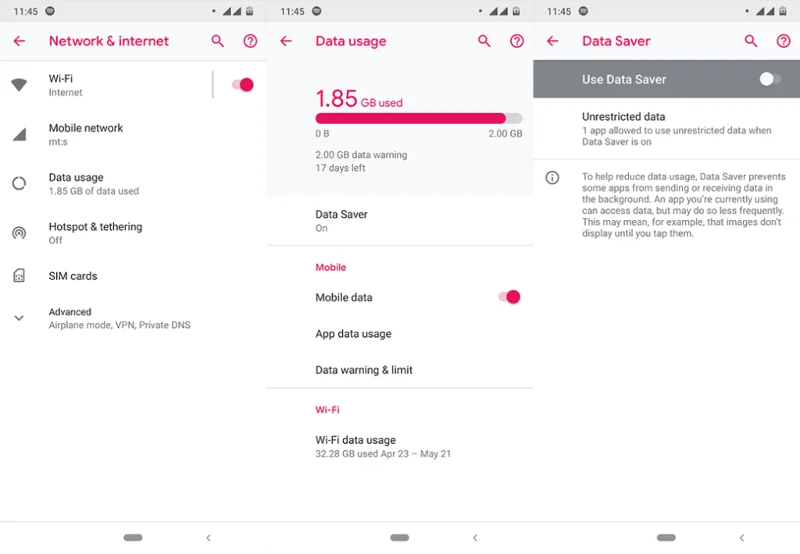
- 禁用 使用數據保護程序 選項。
解決方案 4 – 清除應用緩存和數據
我知道清除應用程序緩存和數據是一個通用的解決方案,但有時它肯定會有所幫助。因此,如果您嘗試它不會有任何傷害,以防沒有其他解決方法可以解決該問題。
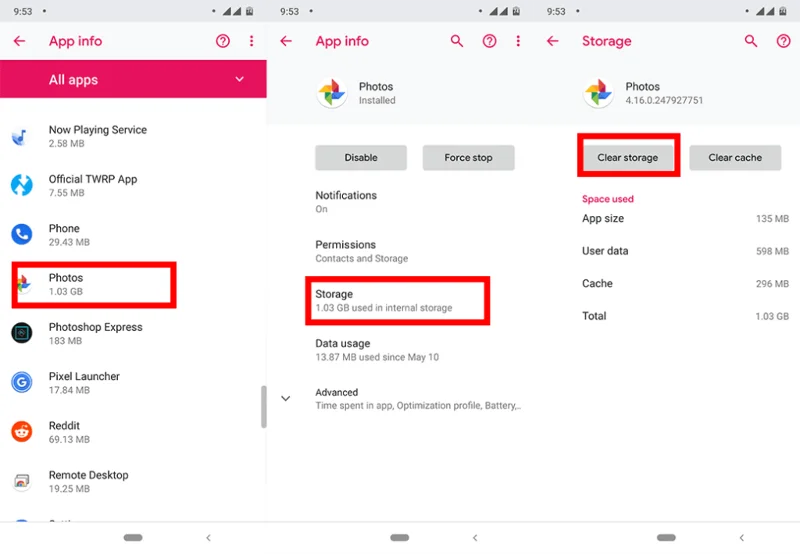
以下是在 Android 中清除 Google 照片緩存的方法:
- 轉到 設置。
- 前往 應用程序 或應用程序管理器(取決於您的手機)。
- 查找 照片。
- 點擊 存儲。
- 點擊 C清除緩存。

- 如果清除緩存不能解決問題,您可以返回並 清除存儲(數據)。請記住,這將完全重置應用程序,您必須重新從頭開始設置。
- 在應用信息設置中,如果清除數據無法解決您的問題,您還可以點擊3 點菜單並卸載更新。
解決方案 5 – 更新 Google 相冊
更新解決問題!這是更新的主要目的,除了改進應用程序的功能和特性。空白照片的問題有可能是由您安裝的最後一個更新引起的,下一個更新將處理它。因此,只需確保 Google 相冊應用和所有其他 Google 應用都是最新的。
就是這樣。我希望這些解決方案中的至少一個可以幫助您解決 Google 相冊中的空白照片問題。如果您有任何意見或問題,請隨時在下面的評論中寫下來。
解決方案 6 – 一些額外的解決方案
最後,我們還有幾個步驟要建議。檢查它們,如果沒有任何幫助,請在此處向 Google 報告問題。
需要檢查的一些額外事項:
- 檢查垃圾箱和存檔。
- 在“設置”>“應用程序”>“Google 相冊”>“權限”中檢查 Google 相冊的存儲權限。
- 檢查設置為備份的設備文件夾。打開 Google 照片 > 個人資料圖標 > 照片設置。在那裡,打開備份和同步 > 備份設備文件夾。
- 等到谷歌解決問題。一些用戶報告說他們在一段時間後不再看到空白照片。Google 支持人員聲稱,您的照片是完全安全的,這是一個暫時性的問題,專門出現在 Google Photos for Web 上。
本文是我們 Google 相冊報導的一部分。如果您想了解更多 Google 照片提示和技巧,或者您在使用此應用時遇到問題,請訪問我們的 Google 照片中心 了解更多內容。
編者註:本文最初於 2019 年 5 月發布。我們確保對其進行修改以確保其新鮮度和準確性。





