
Google Voice Typing 是一個了不起的語音到文本引擎,它允許用戶口述單詞和句子,而不是輸入它們。然而,谷歌的文字對話功能似乎不適用於某些用戶。他們中的一些人收到了 Google Voice 出現問題的錯誤。
請按照以下步驟解決您的Android手機上的 Google 語音輸入問題:
谷歌語音輸入不起作用
解決方案 1 – 確保啟用 Google 語音輸入
首先,確保首先啟用了 Google Voice Typing。可能有一個預先安裝的服務可以在您的設備上替換它。我們建議切換到 Google 並確保在您的鍵盤設置下啟用它。
這是您需要做的:
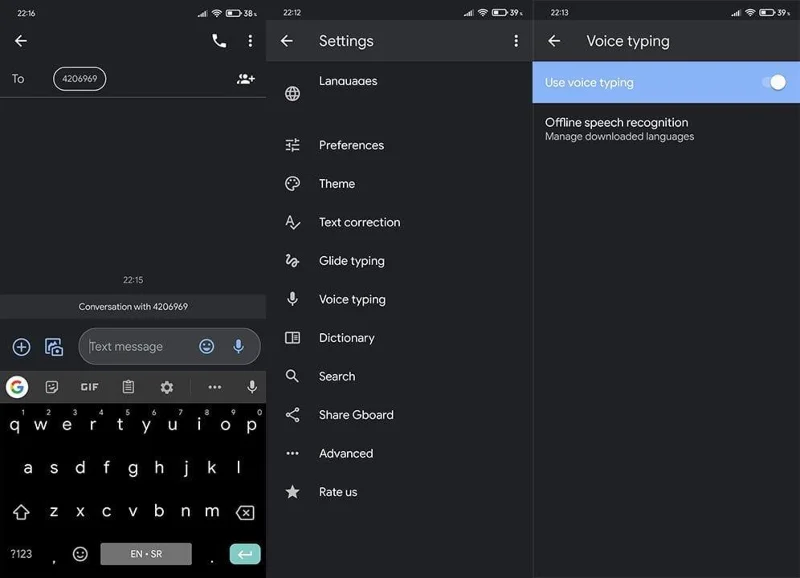
- 打開任何應用程序或搜索欄,然後點擊以調出鍵盤。
- 點擊設置(齒輪圖標)。
- 選擇語音輸入。
- 切換使用語音輸入選項。
- 現在,導航到設置>應用程序>默認應用程序。
- 在語音輸入下,選擇Google。
確保當前的鍵盤語言佈局適合您要在 Google Voice Typing 上使用的語言。如果要添加其他語言,請導航至設置 > 系統 > 語言和輸入法。在管理鍵盤下,打開設置。在那裡,選中您要用於 Google 語音輸入的語言旁邊的框。
解決方案 2 – 更新應用程序和固件
下一個要考慮的重要事情是讓您的設備保持最新狀態。如果像這樣的 Android 系統的一個組成部分無法正常工作,則很可能是鍵盤應用程序或系統本身存在錯誤。
確保導航到 Play 商店並更新所有應用。此外,通過導航到設置 > 系統 > 系統更新,確保固件是最新的。
如果再次出現“Google Voice 出現問題”錯誤,請檢查下一步。
解決方案 3 – 下載離線語言
最後,如果您使用的語言與系統語言不同,則需要下載該語言的離線包。如果您在線,則不必這樣做,但我們建議您這樣做。
此外,您應該確保語言是最新的,以便離線識別工作。
以下是下載離線語言的方法:
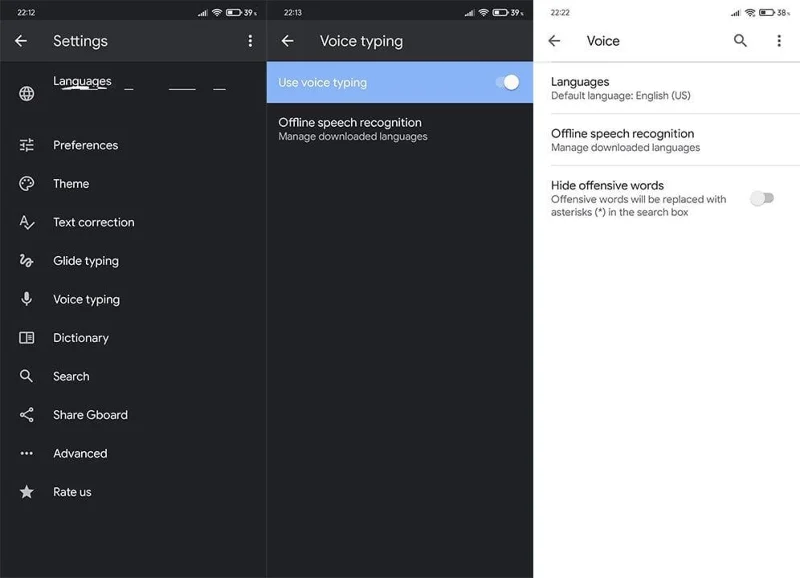
- 重複第一個建議解決方案中的步驟,直到進入語音輸入。
- 在使用語音輸入選項下,打開離線語音識別。

- 從“全部”列表中添加要添加的語言。在自動更新選項卡下,啟用僅通過 Wi-Fi 自動更新語言選項。
此外,您可以導航到設置 > 應用程序 > Gboard。在那裡,點擊三點菜單和卸載更新。稍後更新應用程序並檢查改進。
話雖如此,我們可以稱之為包裝。感謝您閱讀並確保在下面的評論部分中發布您的問題或建議。我們期待您的回音。
編者註:本文最初發表於 2021 年 4 月。我們確保對其進行修改以確保其新鮮度和準確性。





