
Google 密碼管理器是Chrome中的內置密碼管理器。就像任何其他可以想像的服務一樣,一些用戶經常使用它,但有些用戶要么不感興趣,要么使用第三方密碼管理器。無論出於何種原因,您都可以在 Android 或 PC 上輕鬆禁用 Google 密碼管理器。在下面了解如何操作。
目錄:
如何關閉瀏覽器內置的密碼管理器?
1.在安卓上關閉谷歌密碼管理器
在 Android 上,有兩個關於 Google 密碼管理器的選項。一種是谷歌瀏覽器和網站的瀏覽器內密碼管理。另一個是自動填充服務,用於在支持的 Android 應用程序中保存和填寫登錄憑據。它們共享相同的密碼數據庫,可以輕鬆禁用兩者。
以下是在 Android 版 Chrome 中禁用 Google 密碼管理器的方法:
- 打開鉻。
- 點擊三點菜單並打開設置。
- 打開密碼。
- 關閉保存密碼選項。此外,禁用自動登錄選項。
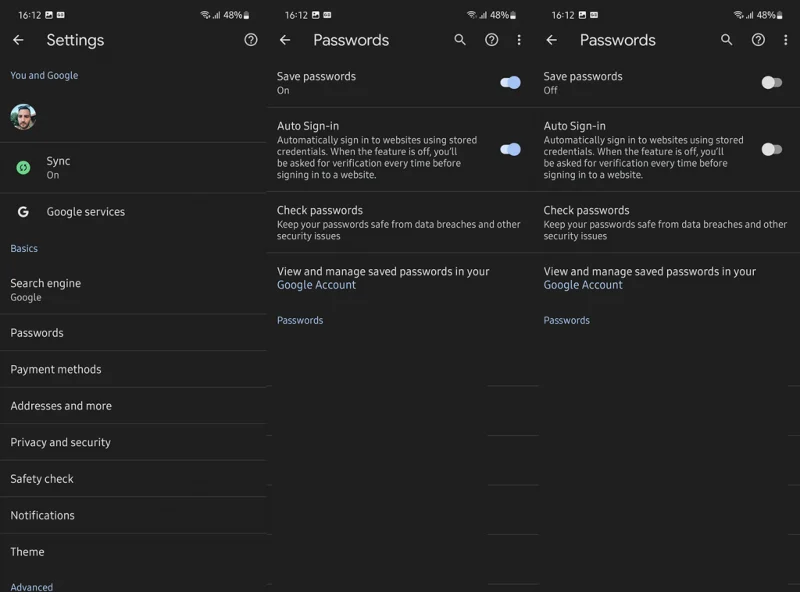
- 如果您想禁用保存付款方式和地址,請返回。
- 打開付款方式並禁用保存並填寫付款方式。
- 返回並打開地址等。禁用保存和填寫地址。
另一方面,要在 Android 上禁用 Password Manager 的集成,請執行以下步驟:
- 在您的 Android 上,打開Settings。
- 打開谷歌。
- 選擇自動填充。
- 使用 Google打開自動填充。
- 禁用“使用 Google 自動填充”選項。

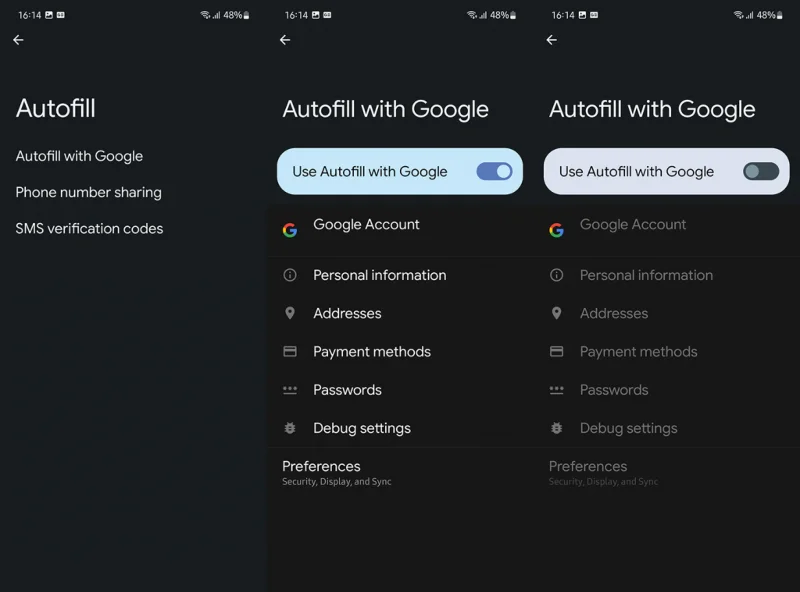
您可以在 Chrome > 設置 > 密碼中檢查您的所有密碼,或導航到您的 Google 帳戶設置,在這裡,您會在“安全”選項卡下找到密碼管理器。
2. 在桌面版 Chrome 上禁用谷歌密碼管理器
關於 Chrome 瀏覽器的 Windows、Linux 或 ChromeOS 上的過程與 Android 上的過程相同。您需要打開瀏覽器,訪問設置,並分別禁用密碼、付款方式和“地址等”選項。
以下是在您的 PC/Chromebook 上的 Chrome 中關閉 Google 密碼管理器的方法:
- 打開鉻。
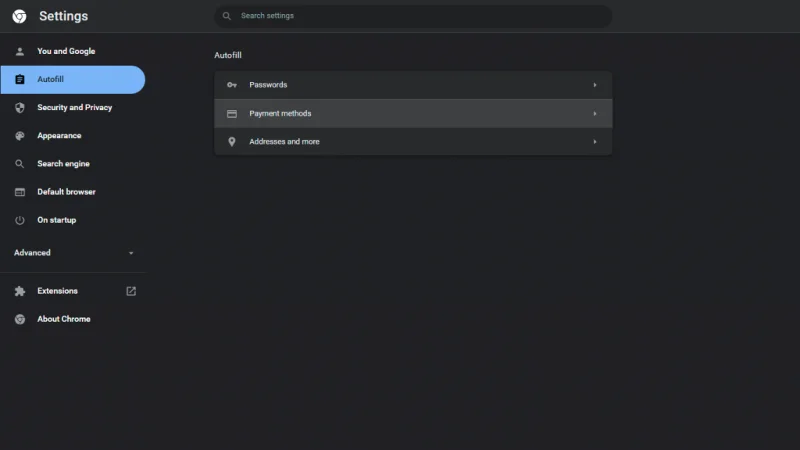
- 單擊右上角的3 點菜單並打開Settings。
- 從左窗格中,選擇自動填充。
- 您將看到所有3 個自動填充選項。分別打開它們並確保所有切換都關閉。

而且,話雖如此,我們可以稱之為包裝。感謝您閱讀這篇文章,希望對您有所幫助。在下面的評論部分發布問題或分享您的想法。
如何查看和刪除已儲存的密碼:
1. 如上一節所述,直接前往 儲存密碼部分 ,然後按頂部的 編輯 按鈕。
2. 驗證後,底部會出現刪除按鈕。你明白該怎麼做。
雖然您可以關閉網頁瀏覽器的密碼管理器以避免煩人的保存密碼訊息,但 您可能會面臨忘記網站密碼的風險。 如果您不相信特定瀏覽器上的內建密碼管理器,您可以使用第三方密碼管理器。
谷歌開發了一個更有用且包含新功能的新介面。一些外觀上的變化包括新的圓形選項卡、無需安裝任何插件即可設置個人化壁紙 以及新的個人資料圖示。使用者特別喜歡新的密碼管理器這項功能。 谷歌開發了一個更有用且包含新功能的新介面。





