
沒有帳戶的YouTube是可能的,但登錄有很多好處。一些用戶在嘗試添加帳戶時遇到了困難,因為 YouTube 出於某種原因不允許他們登錄。因為問題不僅限於單一平台,我們確保為Android、iOS和PC用戶提供解決方案。在下面查看它們。
目錄:
如何解決 YouTube 不讓我登錄的問題?
在我們開始解決問題之前,請導航至此處的 Google 帳戶管理,並確保您的帳戶安全。您可以在“安全”選項卡下執行此操作。如果您懷疑某些事情,請確保重置您的密碼。既然這已經解決了,請根據您的設備檢查我們在下面提供的步驟。
1. 無法在 Android 上登錄 YouTube
如果您無法在 Android 上登錄 YouTube,那麼 Google 帳戶往往是個問題。如果您有華為智能手機,請確保您的設備上安裝了 Google Play 服務和 Google 服務框架。YouTube 應使用您在設備上使用的 Google 帳戶自動簽名。如果不是這種情況,刪除 Google 帳戶並重新添加應該會有所幫助。
此外,您可以從 YouTube 應用程序卸載更新或嘗試使用 APK 回滾到舊版本。以下是在 Android 上解決 YouTube 登錄問題的方法:
- 從應用程序中清除數據,然後重試。導航到設置> 應用程序 > YouTube > 存儲和清除數據。
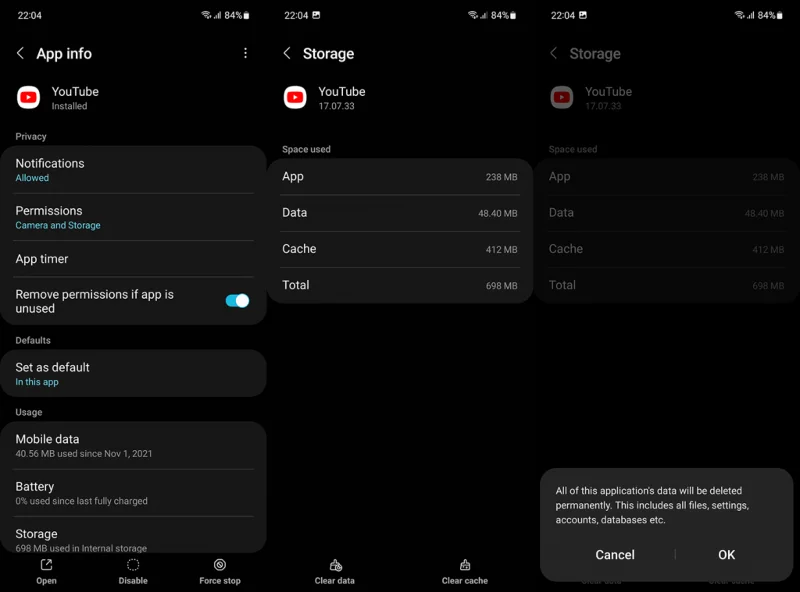
- 卸載更新並更新 YouTube。打開設置 > 應用程序 > YouTube > 三點菜單 > 卸載更新。打開 Play 商店並更新 YouTube。
- 禁用 VPN、代理或系統範圍的廣告攔截器。
- 按照這些說明回滾到舊版本。
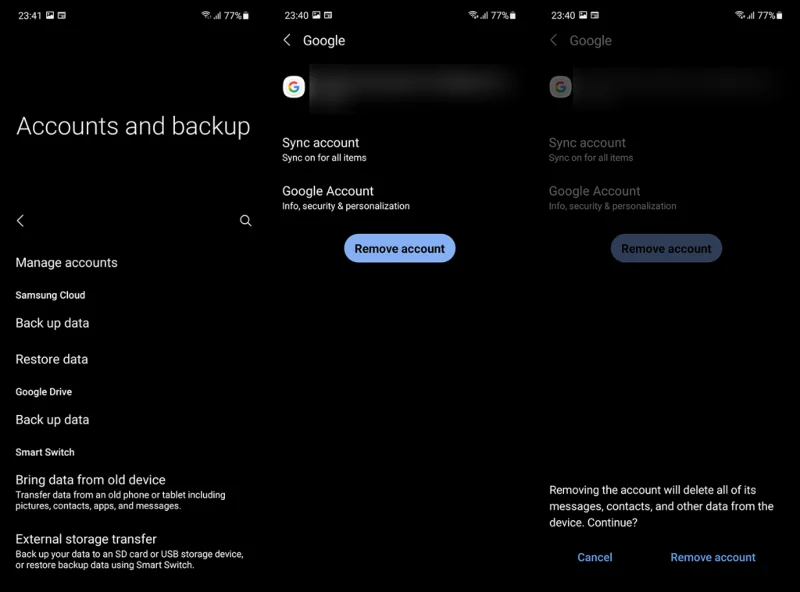
- 刪除Google 帳戶並重新添加。打開設置 > 帳戶 > 管理帳戶 > Google 帳戶。
 刪除 Google 帳戶並重新啟動您的設備。再次添加帳戶並檢查是否有改進。
請記住,這僅適用於官方 YouTube 應用程序,而不適用於 YouTube 的 Vanced 或 Piped 等應用程序。這些應用程序需要 MicroG 來模擬 Google Cloud 服務,以便您可以使用您的帳戶登錄。
2. 修復 iOS 上的 YouTube 登錄問題
如果您在 iOS 上遇到登錄問題,故障排除過程與 Android 類似。當然,您不能從應用程序中卸載更新或從第三方來源安裝舊版本。另一方面,您可以再次刪除並添加您的 Google 帳戶,然後重新安裝該應用程序。
以下是在 iOS(iPhone 或 iPad)上解決 YouTube 登錄問題的方法:
- 添加谷歌帳戶。點按設置 > 郵件 > 帳戶 > 添加帳戶 > Google。如果您已有 Google 帳戶(Gmail 帳戶),請確保將其刪除並重新添加。當您收到 Google 提示或其他兩步驗證方法時,請務必執行。否則,您將無法登錄。
- 重新安裝 YouTube。打開設置 > 通用 > iPhone 存儲 > YouTube > 刪除應用程序。打開 App Store 並再次安裝 YouTube。嘗試登錄。
3. YouTube 不允許我在 PC 上登錄
根據報告,大多數 YouTube 用戶在他們的 PC 上遇到這些問題。YouTube 的瀏覽器問題(尤其是非 Chrome 瀏覽器)非常常見。確保禁用所有擴展並嘗試重新登錄。如果這樣做沒有幫助,請僅清除 YouTube 的緩存數據(如此處所述)或按 Ctrl + Shift + Delete 清除所有數據。
此外,請確保瀏覽器是最新的(3 點菜單 > 關於)並暫時禁用 VPN 或代理。您可以嘗試使用其他瀏覽器,我們推薦使用 Chrome 或 Edge(基於 Chromium),因為眾所周知,YouTube 和其他 Google 服務在 Firefox 或 Opera 上的效果更差。
以下是在您的 PC 上解決 YouTube 登錄問題的方法:
- 禁用擴展。您可以嘗試使用隱身模式來查看 YouTube 是否可以在沒有擴展程序的情況下運行。如果是這樣,請禁用擴展。如果沒有,請清除 YouTube 緩存。
- 從 YouTube 清除緩存的數據。在 youtube.com 上,單擊地址欄中的掛鎖並打開站點設置。清除所有數據並嘗試登錄。
- 清除所有瀏覽器數據。按 Ctrl + Shift + Delete 並選中所有框。
- 重新安裝瀏覽器或切換到 Chrome/Edge。
話雖如此,我們可以總結這篇文章。感謝您閱讀內容豐富的文章。您有什麼問題或建議,有什麼要補充或採納的嗎?請隨時在下面的評論部分留下您的想法。





