使用SMART檢查硬碟狀態的必要性
硬碟使用SMART(自我監控、分析和報告技術)來評估自身的可靠性,並確定是否存在任何問題。透過檢查SMART狀態,您可以及早發現問題並避免資料損失。
1. 硬碟健康狀態概述
硬碟不會永遠保持良好狀態,經過時間的流逝,硬碟可能會開始出現故障。透過SMART技術,使用者可以進行基本的自我檢查,這對於確保資料的安全性非常重要。
2. 常見SMART狀態指標
| 狀態 | 描述 |
|---|---|
| 良好 | 硬碟運作正常,無異常。 |
| 警告 | 建議備份資料並考慮更換硬碟。 |
| 壞 | 硬碟存在嚴重問題,需立即處理。 |
| 未知 | 系統無法識別SMART資訊。 |
3. 使用CrystalDiskInfo檢查SMART狀態
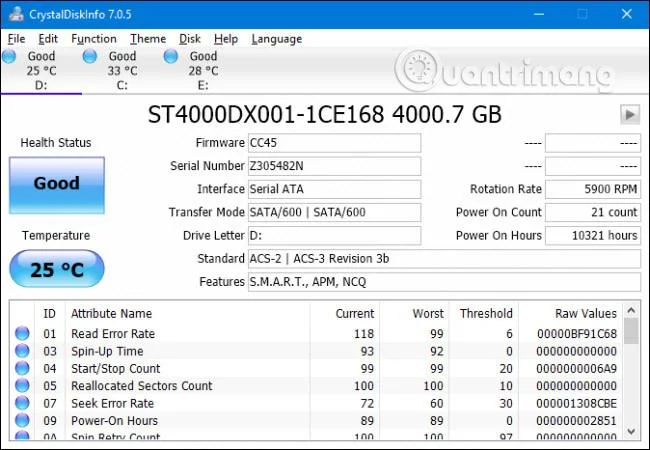
CrystalDiskInfo(免費)是一個易於使用的開源程式,用以顯示硬碟的SMART狀態詳情。您可以下載它的便攜式版本進行使用。
啟動CrystalDiskInfo後,您可以清楚看到各硬碟的運作狀況。例如:
4. 在命令提示字元下檢查SMART狀態
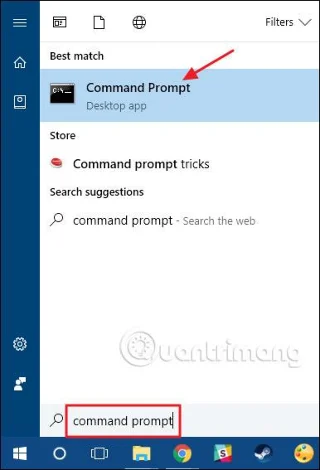
除了使用第三方應用程式,也可以透過Windows命令提示字元來查看SMART狀態。請按「開始」,輸入命令提示字元,然後按Enter。
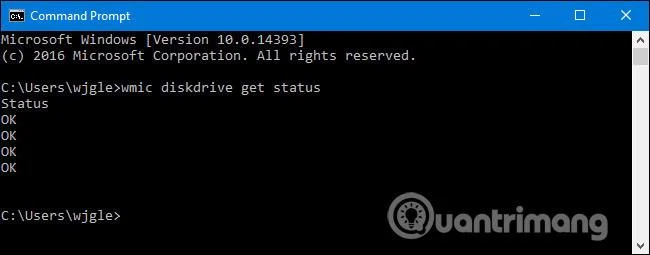
輸入以下命令,然後按Enter:
wmic 磨碟機取得狀態
5. 硬碟故障後應對措施
如果您的SMART狀態顯示有問題,請立即備份重要資料至其他媒體(如外部硬碟或雲端存儲)。這是面對任何硬碟故障的一個基本建議。倘若沒有正常備份,可能導致悲劇性的資料損失。
6. 總結
S.M.A.R.T功能是預防硬碟故障的重要工具,但不應完全依賴。定期進行檢查,保持資料的備份,對於確保電腦的健康運行至關重要。