如果您是 Adobe Photoshop Lightroom Classic 的新手,您會渴望發現其令人興奮的可能性。使用此備忘單充分利用 Adobe Lightroom Classic,了解網格視圖和庫模塊工具欄的來龍去脈,發現鍵盤快捷鍵,如果遇到問題,請按照以下步驟獲取 Adobe Lightroom Classic 幫助故障排除步驟。
擴展的 Adobe Lightroom Classic 網格單元
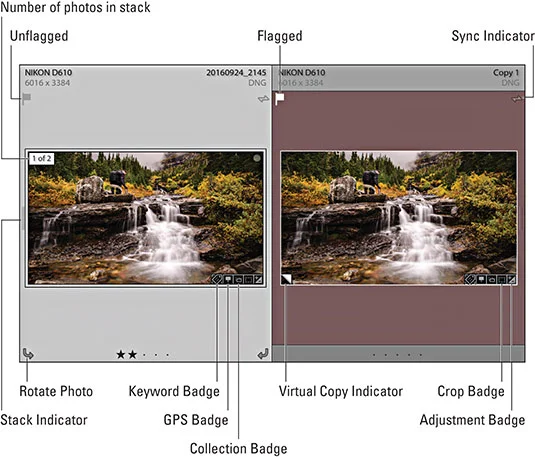
在 Lightroom Classic 中工作時,您會花費大量時間在網格視圖中查看照片。擴展單元格樣式(視圖→網格視圖樣式→擴展單元格)使大量信息觸手可及。按 J 循環瀏覽三種單元格樣式中的每一種。
Adobe Lightroom Classic 鍵盤快捷鍵
Lightroom Classic 為各種功能提供了鍵盤快捷鍵,以幫助提高您的工作效率。以下是每個 Lightroom Classic 用戶都應該牢記的久經考驗的真正主力快捷方式:
| 去做這個 | 使用此鍵盤快捷鍵 |
| 撤消上次操作 | Command+Z (Ctrl+Z) |
| 跳到網格 | G |
| 跳轉到放大鏡 | 乙 |
| 跳轉開發 | D |
| 跳轉到裁剪工具 | 電阻 |
| 循環切換屏幕模式 | Shift+F |
| 全屏預覽 | F |
| 顯示/隱藏兩個側面板組 | 標籤 |
| 顯示/隱藏所有面板 | Shift+Tab |
| 全選 | Command+A (Ctrl+A) |
| 取消全選 | 命令+D (Ctrl+D) |
Adobe Lightroom Classic 庫模塊工具欄
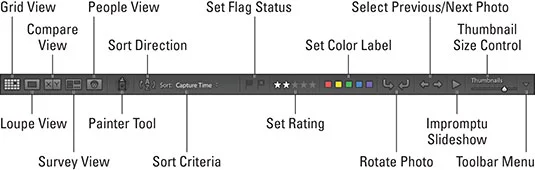
Lightroom Classic Library 模塊中的工具欄比 Batman 的實用腰帶擁有更多的小工具。您可以通過右側的下拉菜單打開和關閉每個小工具。您可以通過按 T 鍵在任何模塊中顯示或隱藏工具欄。
Adobe Lightroom Classic 疑難解答
有時您可能需要 Adobe Lightroom Classic 幫助,因為 Lightroom 的行為與您期望的不一樣,或者根本無法正常工作。不要驚慌。深吸一口氣,然後按照這些故障排除步驟進行操作。如果第一步不能解決問題,請繼續執行下一步,依此類推。
重新啟動 Lightroom Classic。
轉至幫助→更新,並檢查更新(如果可用則安裝)。
重新啟動計算機,然後重新啟動 Lightroom Classic。
替換 Lightroom Classic 的首選項文件。就是這樣:
關閉 Lightroom Classic。
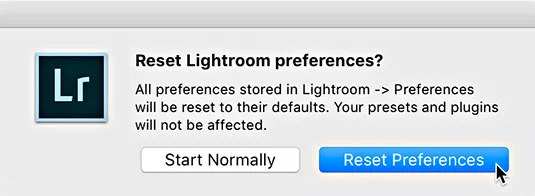
啟動 Lightroom Classic 時按住 Option 和 Shift 鍵(Windows 上的 Alt 和 Shift)(按住這些鍵直到您看到“重置 Lightroom 首選項”提示)。
單擊重置首選項按鈕將所有首選項重置為其默認設置。
問一個朋友。當所有其他方法都失敗時,請尋求幫助。
- Photoshop 家庭論壇
- 在Twitter 上聯繫我:@Lightroomers
- 轉到幫助→系統信息並記下 Lightroom Classic 版本號以與您尋求幫助的任何人共享,以及您的操作系統版本。