虛擬桌面對 macOS 來說不再新鮮。Windows 10 在其早期版本之一中添加了虛擬桌面,並且一直在緩慢改進並將更多功能融入其中。它現在與備受喜愛的 macOS 功能相當或幾乎相當。
如果您喜歡 Windows 10 上的虛擬桌面,但希望能夠使用手勢在虛擬桌面之間切換,就像在 macOS 上一樣,該選項已經存在。您只需調整它以滿足您的需求。
使用手勢在虛擬桌面之間切換
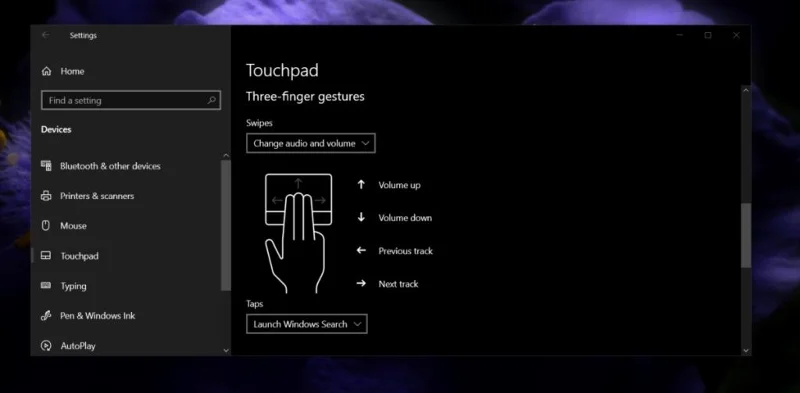
為了用手勢在虛擬桌面之間切換,你必須有一個精確的觸摸板。通常,在過去 3 到 5 年內購買的任何和所有筆記本電腦上都應該有此觸摸板。對於台式機,您需要觸摸板或觸控板設備。
默認情況下,使用手勢在桌面之間切換的手勢是四指滑動。這可能,也可能不自然。如果您來自或使用 Mac 和 Windows 10 系統,您可能希望通過三指滑動在桌面之間切換。
- 打開設置應用程序(Win+I 鍵盤快捷鍵)。
- 轉到設備>觸摸板。
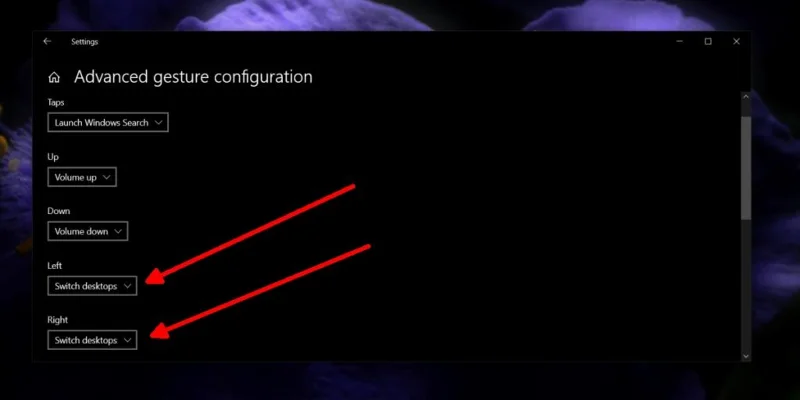
- 單擊高級手勢配置。
- 決定是否要使用三指或四指手勢切換虛擬桌面。
- 在配置三指手勢(或配置三指手勢)下,打開左下拉菜單。
- 從菜單中選擇切換桌面。
- 打開右側下拉菜單。
- 從菜單中選擇切換桌面。
在虛擬桌面之間切換
為了虛擬桌面之間進行切換使用S三指手勢; 將三個手指放在觸摸板(或觸控板)上並向左或向右滑動以轉到下一個/上一個桌面。
要使用四指手勢在虛擬桌面之間切換:將四根手指放在觸摸板(或觸控板)上並向左或向右滑動以轉到下一個/上一個桌面。
鍵盤快捷鍵
用戶始終可以使用鍵盤快捷鍵在 Windows 10 上的虛擬桌面之間切換。在WIN + Ctrl +向左/右箭頭鍵可以讓你去下一個/上桌面。
結論
自 Windows 10 首次引入手勢以來,它就支持使用手勢切換桌面。用戶唯一需要的是一個精密的觸摸板。如果您的筆記本電腦上沒有精密觸摸板,您可以像台式機用戶一樣連接外部觸摸板。
Windows 10 並沒有真正推廣它的手勢,但它們運行良好,並且可以使用用戶期望的功能。如果您想了解有關在 Windows 10 上自定義手勢的更多信息,請閱讀我們的綜合指南。如果您對觸摸板有點笨拙,可以設置鼠標手勢在虛擬桌面之間切換。