
Apple Maps 是我們可能不會每天使用的應用程序之一,但在需要時它是必不可少的。尤其是導航。這就是為什麼地圖問題可能會讓人頭疼的原因。正如 Apple 社區論壇上的用戶所注意到的,Apple Maps 不適用於其中一些人。
對於一些人來說,地圖顯示錯誤的位置,對於其他人來說,他們會崩潰,而有些人則很難導航。無論您有什麼困擾,請務必檢查以下步驟。我們確保為您提供一些適用的解決方案。
目錄:
為什麼 Apple 地圖無法在我的 iPhone 上運行?
這種情況非常罕見,但如果 Apple 地圖不適合您,請嘗試重新啟動您的 iPhone/iPad。此外,禁用暗模式,啟用定位服務,並確保您連接到穩定的 Wi-Fi 或蜂窩網絡。
如果這沒有幫助,請重新安裝應用程序或將您的設備重置為出廠設置並從備份中恢復。
1.強制關閉Apple Maps並重新啟動您的iPhone
第一方應用程序的大多數問題都可以通過這個簡單的順序輕鬆解決。如果它在後台運行,只需強制關閉應用程序並重新啟動您的設備(關閉電源然後重新打開電源)。
那應該解決這個問題。另外,不要忘記在設置 > 隱私 > 定位服務中啟用定位服務。並且,為避免基於主題的錯誤,請嘗試禁用全局暗模式。
不要忘記需要網絡連接才能使用地圖。如果您使用蜂窩數據,請確保允許 Apple 地圖使用它。
另一方面,如果 Apple Maps 仍然無法正常工作,請確保繼續下一步。
2.檢查屏幕時間
如果您積極使用屏幕時間來限制應用程序的使用,請確保 Apple 地圖沒有受到限制。要考慮的另一件事是對定位服務施加的限制,這當然是 Apple 地圖按預期運行所必需的。
因此,導航到設置 > 屏幕時間 > 始終允許並將 Apple 地圖添加到列表中。此外,確保導航到設置 > 屏幕時間 > 內容和隱私限制,然後在位置服務下選擇允許更改。
3.檢查權限
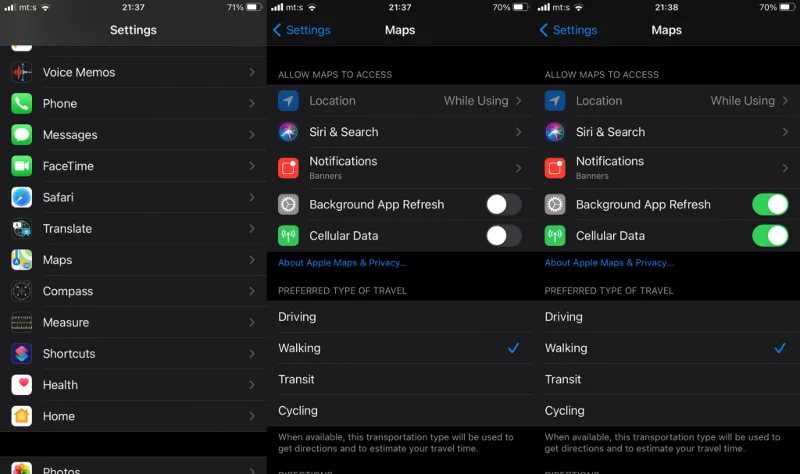
繼續。儘管 Apple Maps 是預裝的應用程序,但 iOS 仍會要求用戶授予必要的權限,以便該應用程序能夠在後台運行或訪問 GPS(定位服務)。
以下是您需要在 iPhone 或 iPad 上執行的操作:
- 打開設置。
- 點按地圖。
- 啟用所有權限並重新啟動您的設備。
- 檢查改進。
如果您在完成這幾個步驟後仍然無法使用 Apple 地圖,請嘗試重新安裝該應用程序。
4.重新安裝蘋果地圖
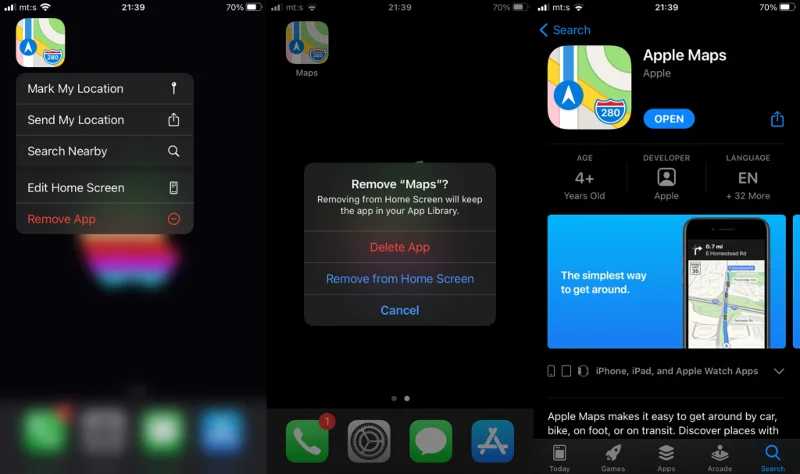
下一個合乎邏輯的步驟是進行重新安裝。iOS 可以方便地刪除大多數預安裝的應用程序,包括 Apple 地圖。從 App Store 刪除應用並重新安裝後,它應該可以正常工作。
以下是在 iPhone 或 iPad 上重新安裝 Apple 地圖的方法:
- 點擊並按住地圖主屏幕快捷方式。
- 點擊刪除應用程序。
- 出現提示時確認。
- 打開App Store並查找Maps。

- 安裝應用程序並運行它。
- 詢問時授予位置服務權限。
5.檢查系統更新
雖然對 iOS 應用程序進行故障排除的重點通常是應用程序本身,但重要的是要注意存在可能導致各種問題的系統範圍的錯誤。對於某些人來說,Apple Maps 在系統更新後停止工作。他們中的許多人將地圖問題歸咎於 iOS 14 的更新。
幸運的是,通過頻繁的增量更新,錯誤很有可能得到解決。因此,請確保導航到設置 > 常規 > 軟件更新。在那裡,下載並安裝任何可用的更新。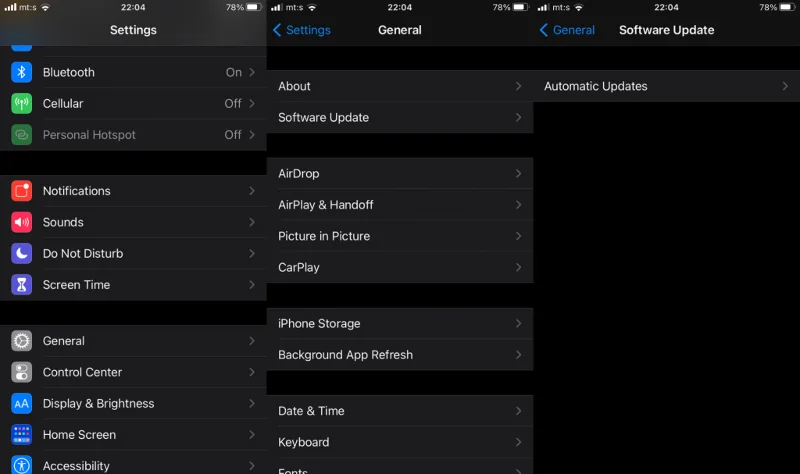
6.將您的設備重置為出廠設置
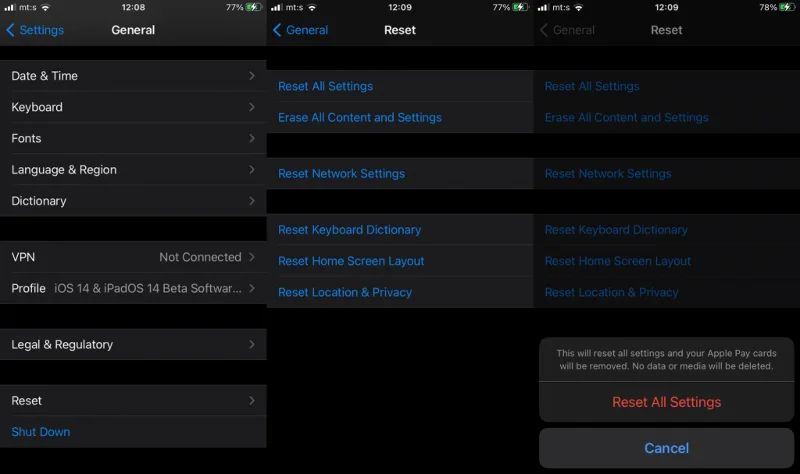
最後,如果 Apple Maps 仍然無法正常工作,將您的設備重置為出廠設置是我們推薦的最後一步。該過程相當簡單,但在重置設備之前備份所有內容非常重要。您可以通過系統設置或在 PC 或 Mac 上使用 iTunes 客戶端來備份所有內容並重置您的設備。
這是您需要做的:
- 打開 設置。
- 點擊 常規。
- 選擇 重置。
- 點擊 刪除所有內容和設置。

- 確保將所有內容備份到 iCloud。導航到 頂部的 設置 >您的帳戶> iCloud > iCloud 備份 ,然後點擊 立即備份。
- 出現提示時輸入 PIN/密碼 並確認。
- 設備重新啟動後,選擇 從 iCloud 備份恢復。
如果您仍然遇到 Apple 地圖問題,請務必向 Apple 支持發送錯誤報告。
而且,在這一點上,我們可以總結這篇文章。感謝您的閱讀,如果您有任何問題或建議,請隨時在下面的評論部分告訴我們。此外,您可以在Facebook 和 .





