
從Chrome中清除所有本地數據並擦除所有內容非常簡單,但是如果您需要更細微的方法怎麼辦?只需導航到設置 > 應用程序 > 所有應用程序 > Chrome > 存儲 > 管理數據並清除所有數據。或者,在您的 PC 上,按 Ctrl + Shift + Delete 打開清除瀏覽數據窗口。不完全微妙。一些用戶想知道他們是否可以清除 Google Chrome 上特定網站的緩存,而不是清除所有網站的數據。是的,您可以,我們將在下面解釋如何在手持設備和 PC 上執行此操作。
目錄:
您可以在 Chrome 中清除一個網站的 cookie 嗎?
您可以從地址欄中的掛鎖菜單清除 Chrome 上某個站點的 cookie。或者您可以打開站點設置並處理您歷史記錄中的所有網站。兩者都涉及他們的 cookie/緩存數據和權限。
1. 在 Android 和 iOS 版 Chrome 上清除特定網站的緩存
您可以清除 Chrome 從所有網站獲取的常規緩存,或者就像在桌面上一樣,清除緩存並刪除單個網站的權限。您可以在站點設置中或從地址欄中執行此操作。如果您想在一般情況下管理 cookie,您也可以在站點設置中進行管理。
以下是在 Android/iOS 版 Chrome 中清除特定網站緩存(cookie)的方法:
- 打開Chrome並導航到您要從中清除緩存數據/cookie 的網站。
- 點擊地址欄中的掛鎖圖標並選擇Cookies。
- 點擊垃圾箱圖標並確認刪除該特定網站的緩存和 cookie。
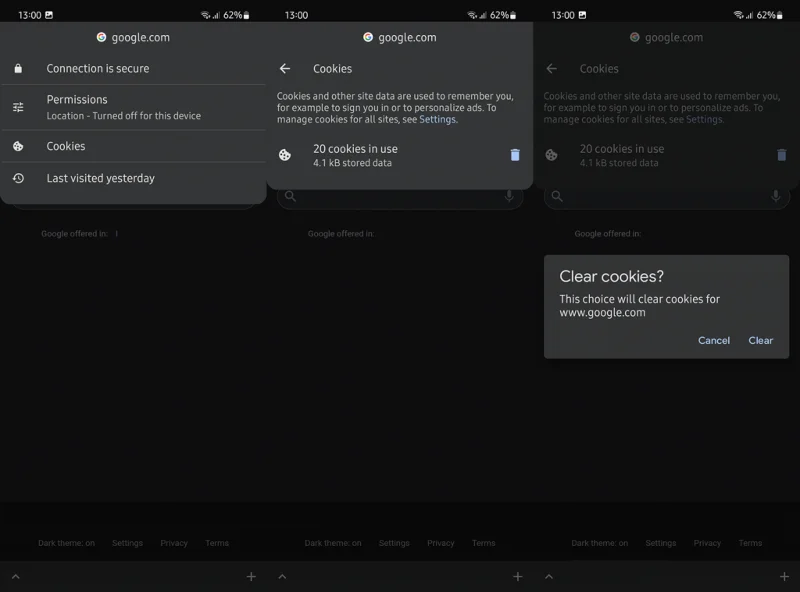
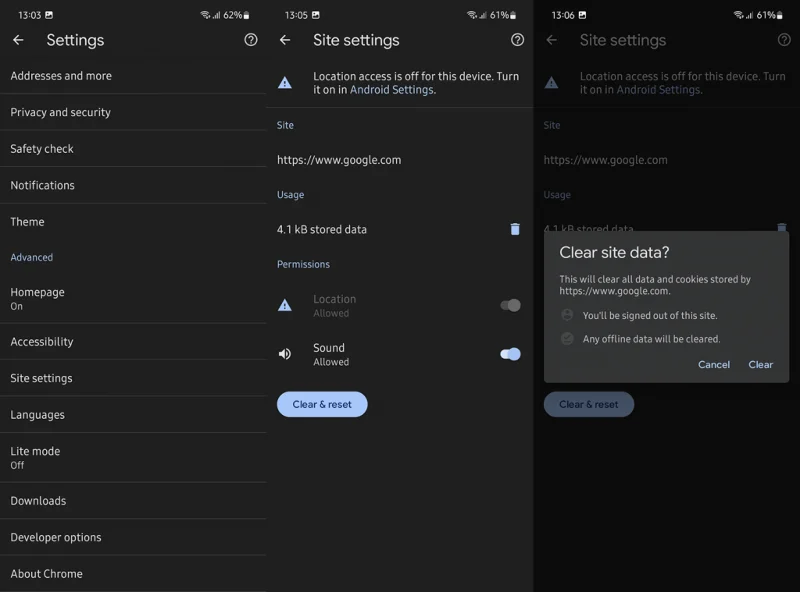
- 或者,您可以打開Chrome > 3-dots menu > Settings。
- 選擇站點設置。
- 點擊所有站點。
- 搜索網站並打開它。
- 點擊垃圾箱以刪除存儲的數據。
")
2. 清除桌面版 Chrome 上特定網站的緩存
如果在桌面版 Chrome 上不一樣,該過程非常相似。只需要更多步驟,但提供了更詳細的方法。請記住,就像在 Android 上一樣,從特定網站清除 cookie/緩存數據將使您退出該網站並改變您與網站交互的方式。
以下是在桌面版 Chrome 上清除特定網站緩存的方法:
- 在您的 PC 上打開Chrome 。
- 打開您要清除 cookie 和緩存數據的網站。
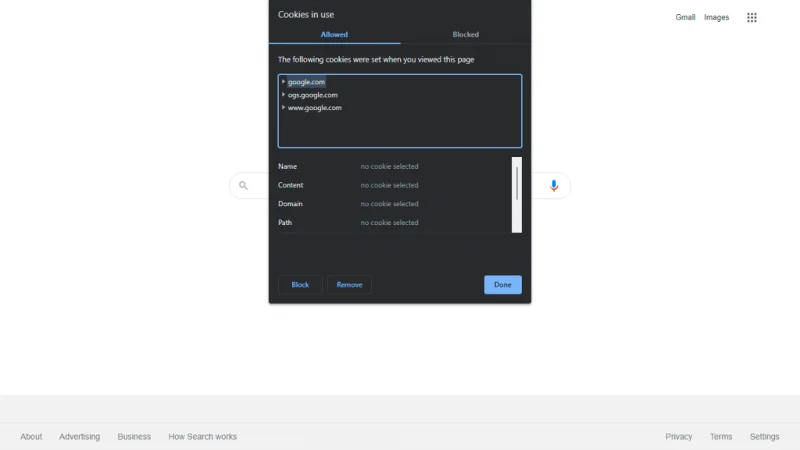
- 點擊掛鎖圖標並打開 Cookies。從列表中刪除單個 cookie 。
")
- 或者,您可以單擊地址欄中的掛鎖圖標並選擇站點設置。
- 在使用情況下,您應該看到 cookie 的數量和使用的數據量。點擊清除數據以刪除所有數據。
之後,您可以重新加載網站並檢查更改,以防遇到一些問題。如果沒有,您可以嘗試重置權限。
3. 在 Chrome 中重置網站權限
以類似的方式,您可以在 Chrome 中重置網站權限。許多網站需要針對不同功能的各種權限。攝像頭和麥克風訪問、位置或通知可能是最常見的。您可以預覽所需的權限,並在位於地址欄中的掛鎖菜單的“權限”部分中將其打開或關閉。如果您想查看所有權限的列表,您需要打開站點設置。
以下是在 Chrome 中重置網站權限的方法:
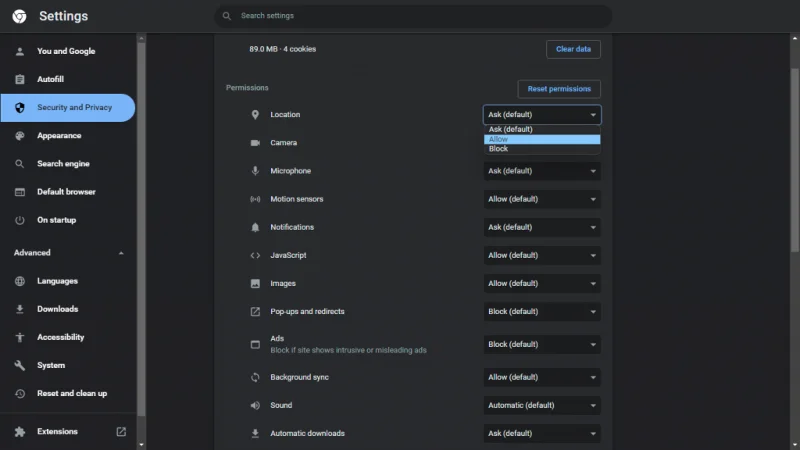
- 打開Chrome > 3 點菜單 > 站點設置。在桌面上,您可以在“安全和隱私”部分下找到它。
- 搜索並打開您要檢查權限的網站。
- 重置所有權限或 手動選擇詢問(默認)、允許或阻止之間的每個單獨權限。
")
而且,在這一點上,我們可以總結這篇文章。感謝您閱讀,不要忘記與我們分享您的想法、問題或建議。評論部分就在下面,我們期待您的來信。





