
Un graphique à barres dans LuckyTemplates est utile pour la comparaison des données. Cependant, un graphique à barres personnalisé est certainement meilleur pour présenter des comparaisons. Dans ce didacticiel, nous examinerons les différents graphiques à barres personnalisés disponibles sur le marché. Nous verrons également comment les créer à l'aide d'exemples.
Voici un rapport que j'ai créé dans lequel j'ai utilisé un graphique à barres personnalisé au lieu du graphique à barres disponible dans LuckyTemplates.
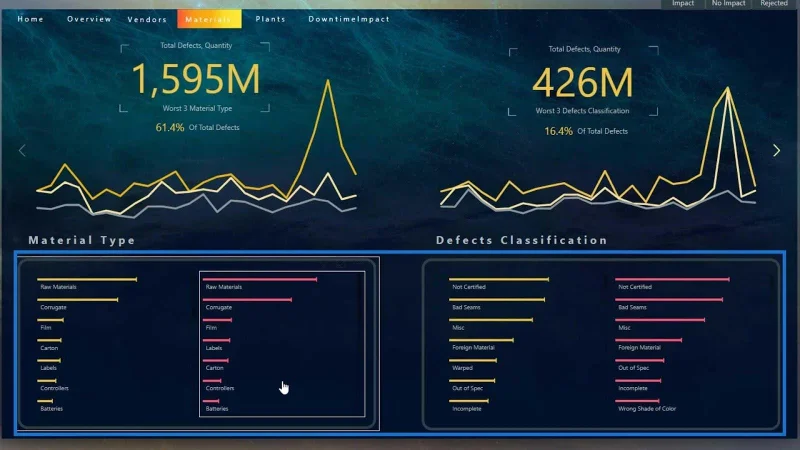
C'est bien d'avoir des options dans un visuel particulier. En effet, nous pouvons rencontrer des difficultés lors de la création d'un rapport à l'aide d'un type de visuel particulier. Si nous avons d'autres options, nous pouvons certainement compléter notre rapport sans perdre beaucoup de temps.
L'ensemble de données que j'ai utilisé ici est lié à l'approvisionnement en matériaux défectueux. C'est la même chose avec le jeu de données que j'ai utilisé dans un autre tutoriel sur les visuels natifs . Pour cet exemple, je vais montrer les différents types de défauts de matériaux et les heures d'indisponibilité qui se sont produites dans différents types de matériaux dans un graphique à barres.
Table des matières
- Utilisation du graphique à barres natif dans LuckyTemplates
- Création d'un graphique à barres horizontal personnalisé dans LuckyTemplates
- Modification du graphique à barres horizontal personnalisé
- Ajout d'un graphique de tornade
- Conclusion
Utilisation du graphique à barres natif dans LuckyTemplates
Commençons par utiliser le graphique à barres de LuckyTemplates .
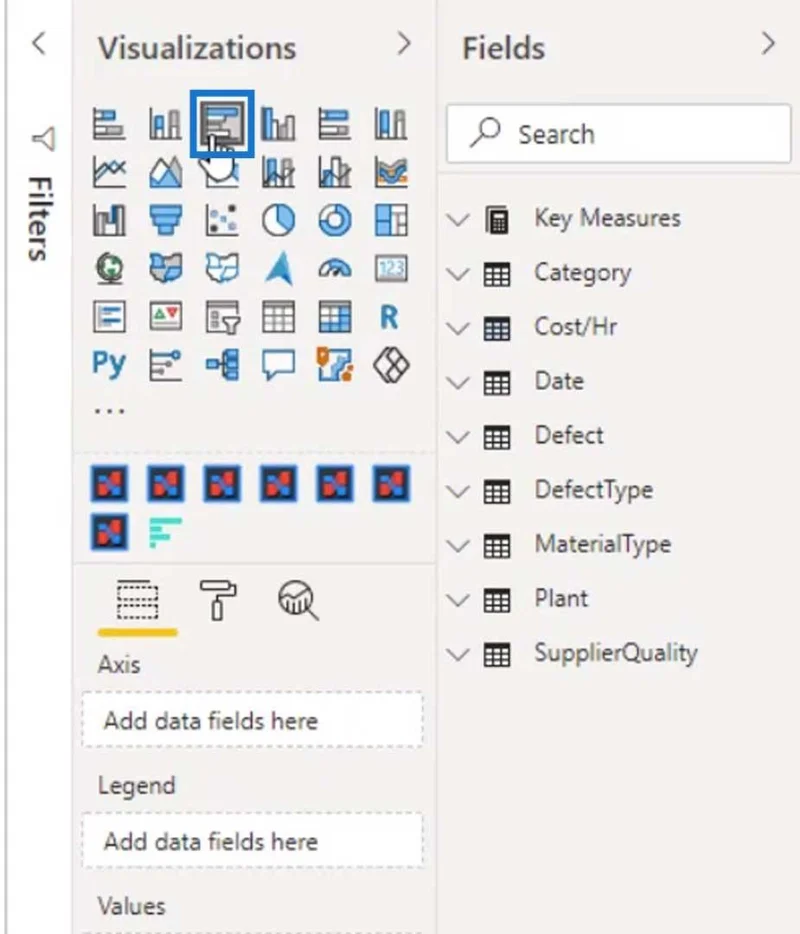
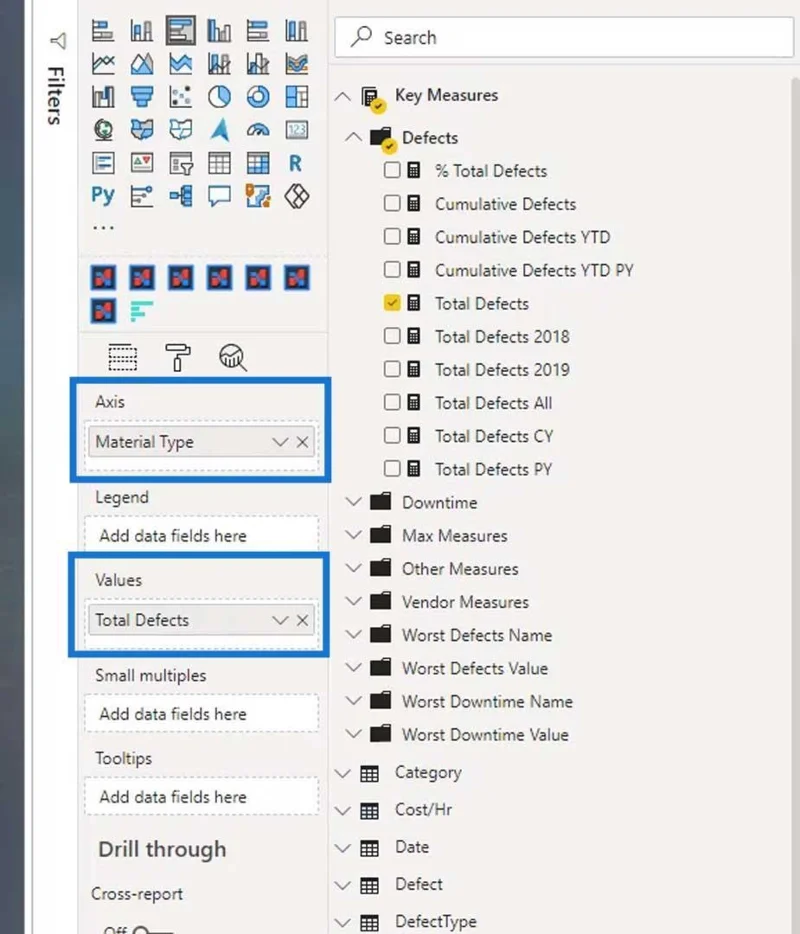
Apportez le type de matériau dans le champ Axe et le nombre total de défauts dans le champ Valeurs .
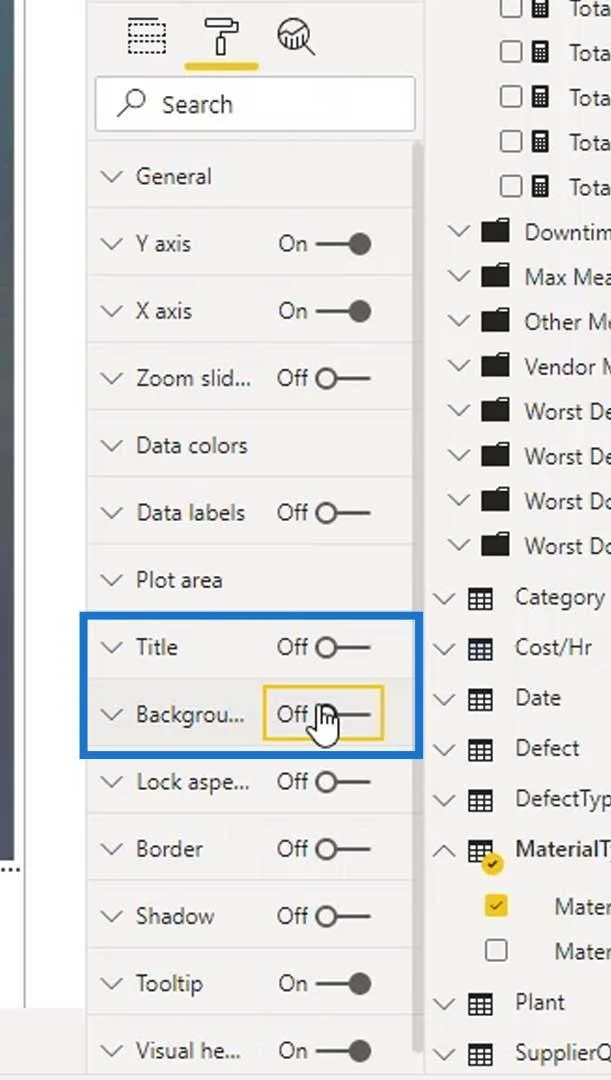
Supprimez l' arrière-plan et le titre .
Ensuite, supprimez le titre sous les axes Y et X.
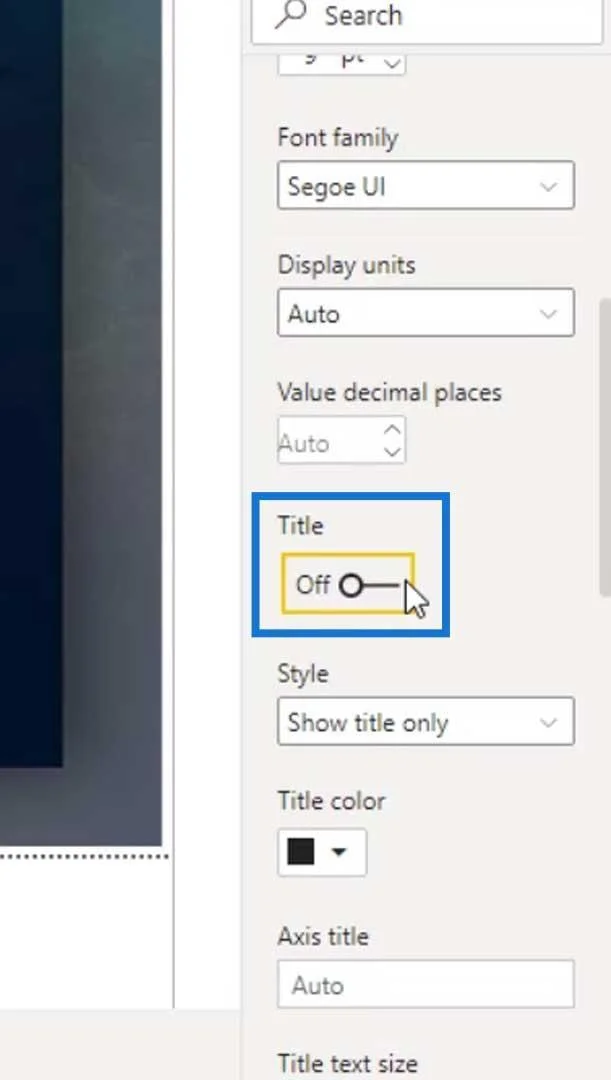
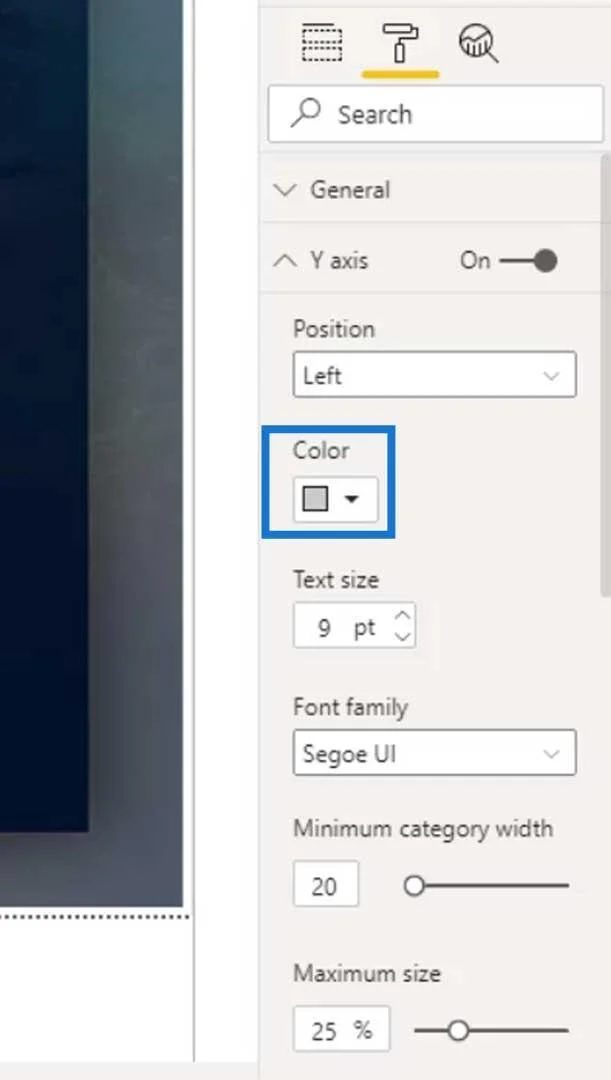
Sous l' axe Y , changez la couleur de la police en blanc afin que nous puissions voir les étiquettes plus clairement.
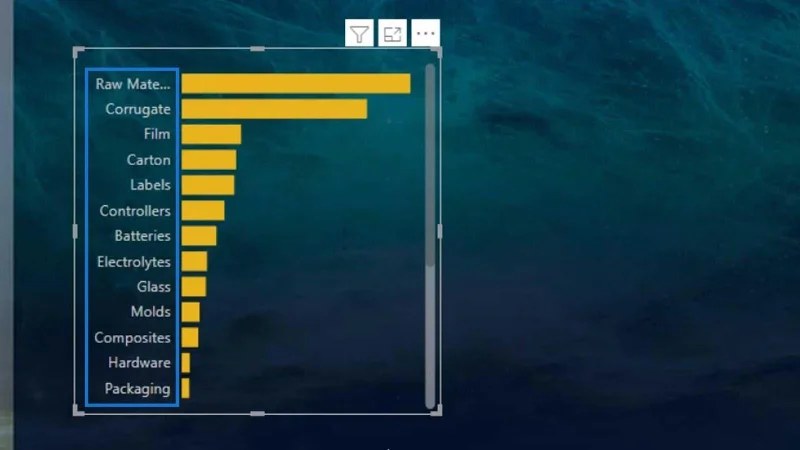
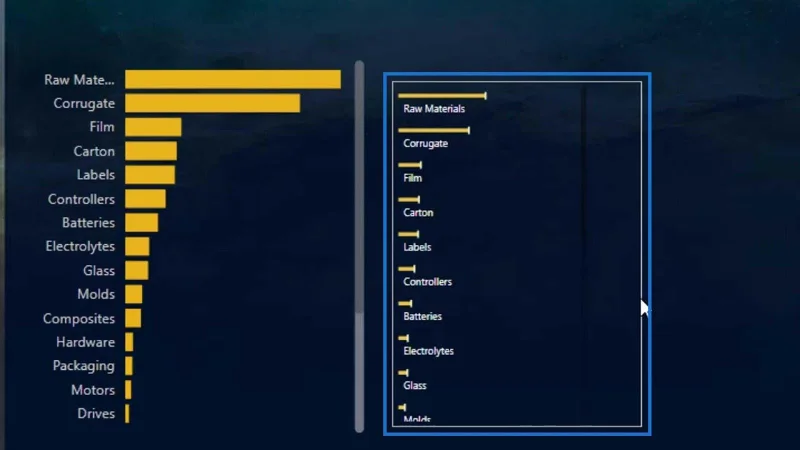
Comme vous pouvez le voir, si nous réduisons ce visuel, nous ne verrons pas entièrement les noms sur l' axe Y .
Cependant, dans cet exemple de rapport que j'ai montré précédemment, les noms sont entièrement visibles.
C'est la raison pour laquelle j'ai utilisé le visuel personnalisé Diagramme à barres horizontales sur le marché.
Création d'un graphique à barres horizontal personnalisé dans LuckyTemplates
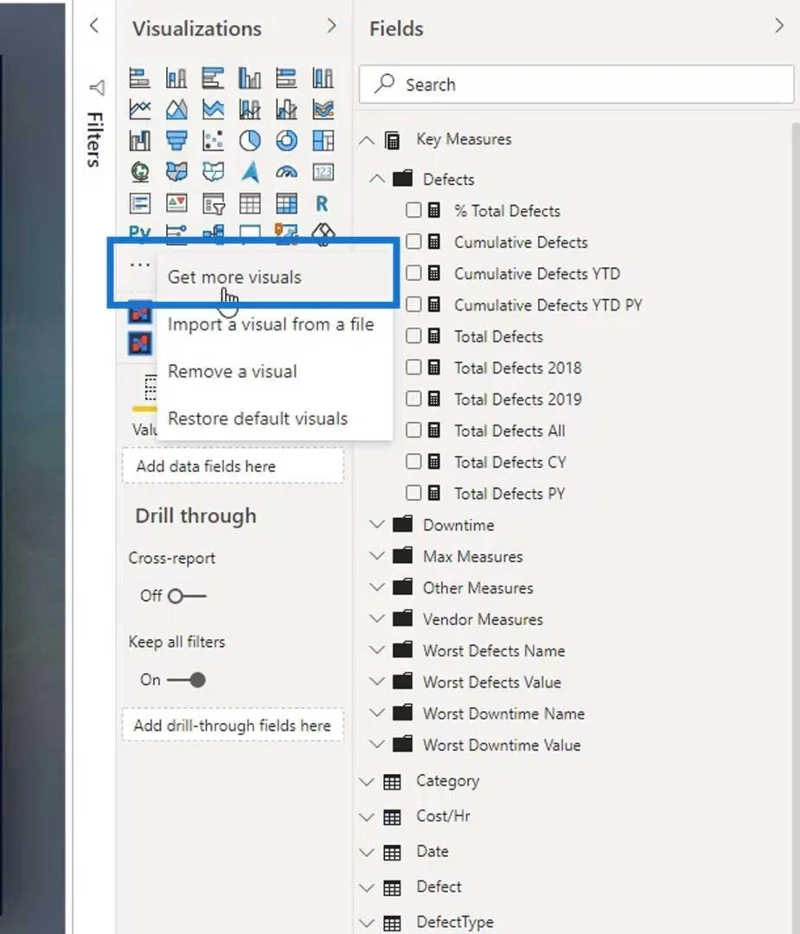
Pour créer un visuel personnalisé, cliquez sur les 3 points, puis sélectionnez Obtenir plus de visuels .
Ensuite, recherchez le visuel personnalisé que vous souhaitez. Pour cet exemple, tapons « Horizontal » et le graphique à barres horizontales apparaîtra.
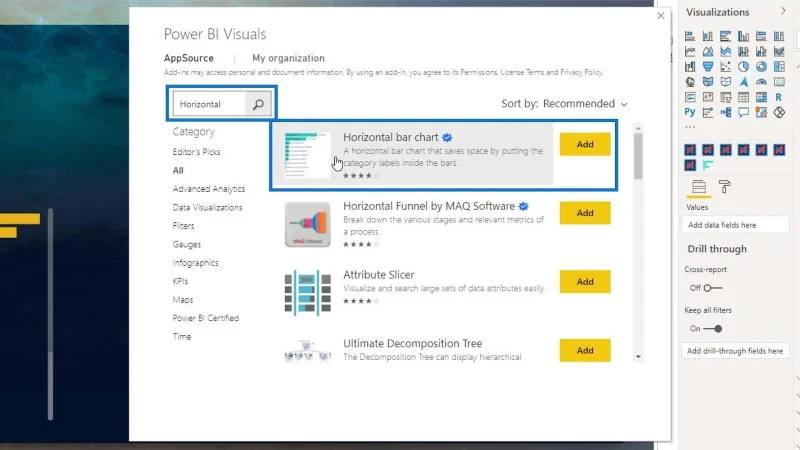
Cliquez simplement sur le bouton Ajouter pour ce visuel, et il sera ajouté dans LuckyTemplates. Utilisons ce visuel personnalisé en cliquant dessus.
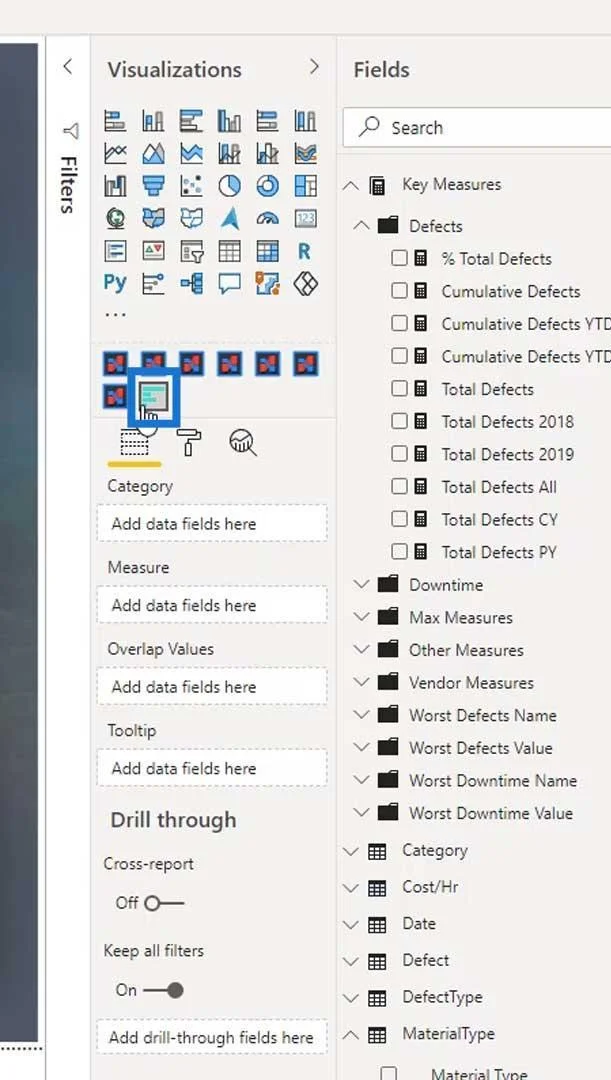
Utilisons la même catégorie. Faites glisser le Type de matériau dans le champ Catégorie et le Total des défauts sous le champ Mesure .
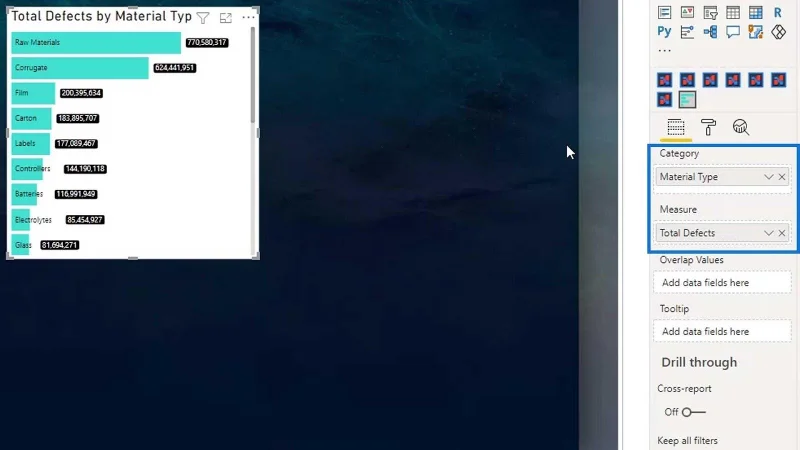
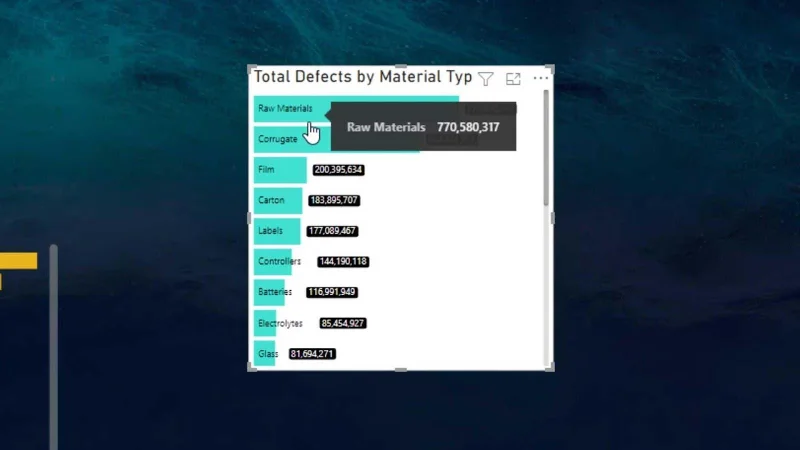
Nous devrions maintenant avoir cette sortie. Par défaut, il placera les noms dans la barre elle-même.
Modification du graphique à barres horizontal personnalisé
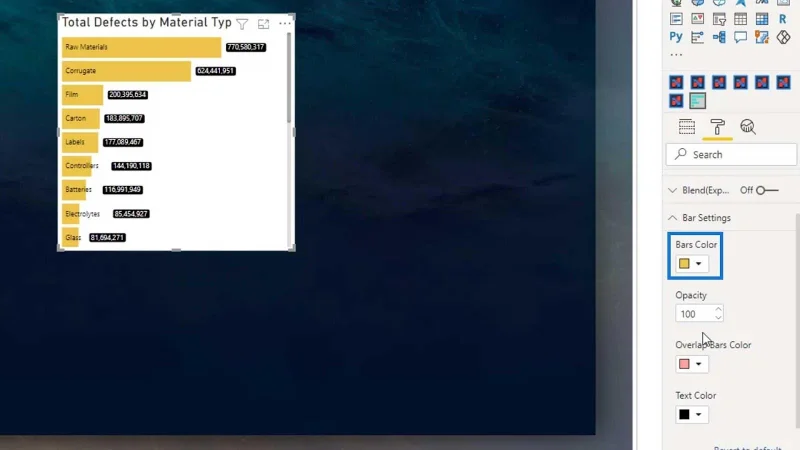
Il existe différents paramètres de barre disponibles dans LuckyTemplates. Par exemple, nous pouvons changer la couleur de la barre en jaune.
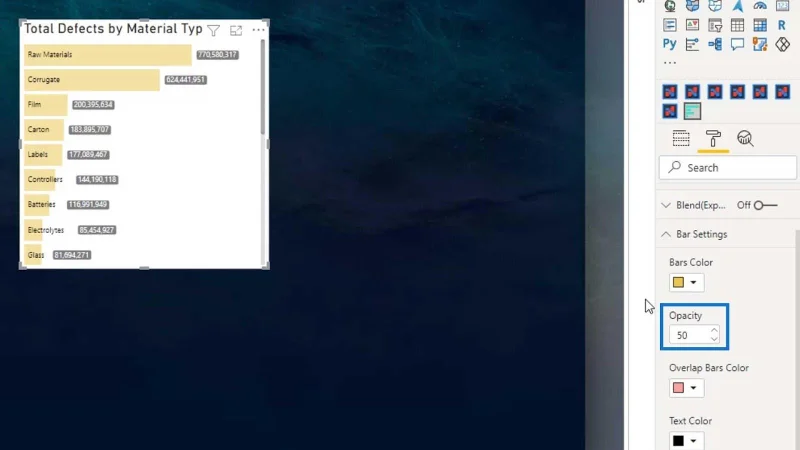
Nous pouvons également modifier l'opacité de la couleur en modifiant la valeur du champ Opacité .
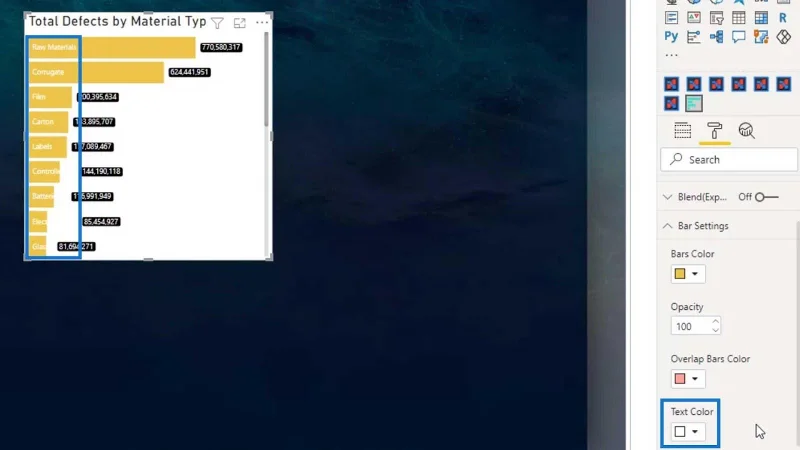
Cette option Couleur du texte est utilisée pour changer la couleur des noms ou des étiquettes.
Les étiquettes à barres permettent de modifier la couleur de surbrillance et la couleur du texte des étiquettes sur le graphique à barres.
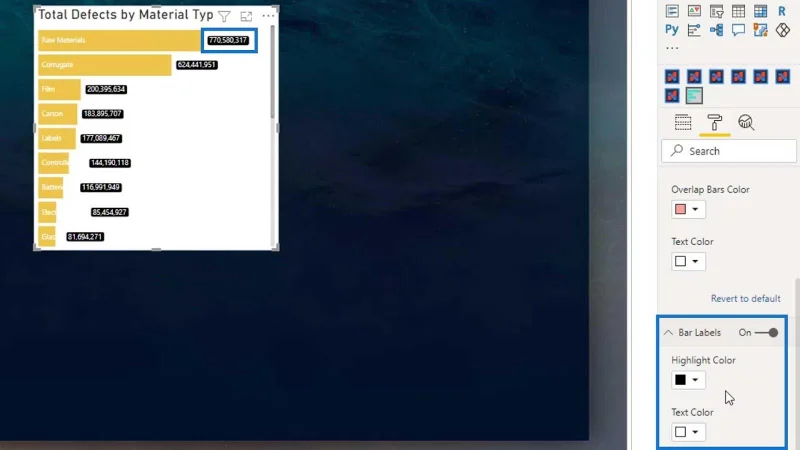
Nous pouvons également désactiver les étiquettes si nous le souhaitons.
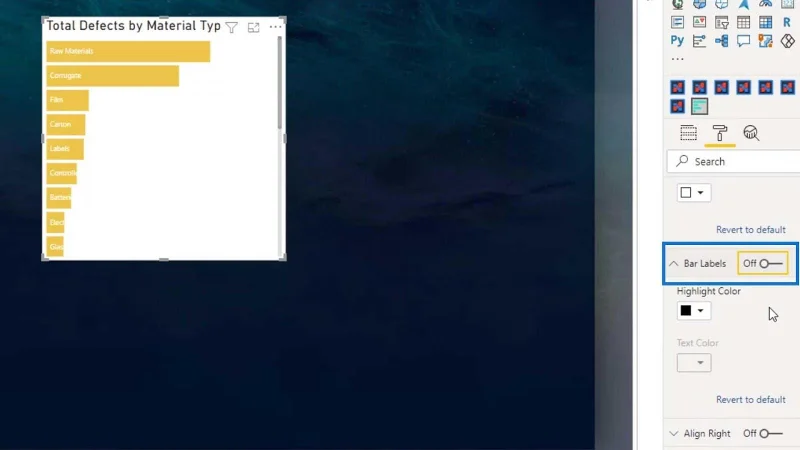
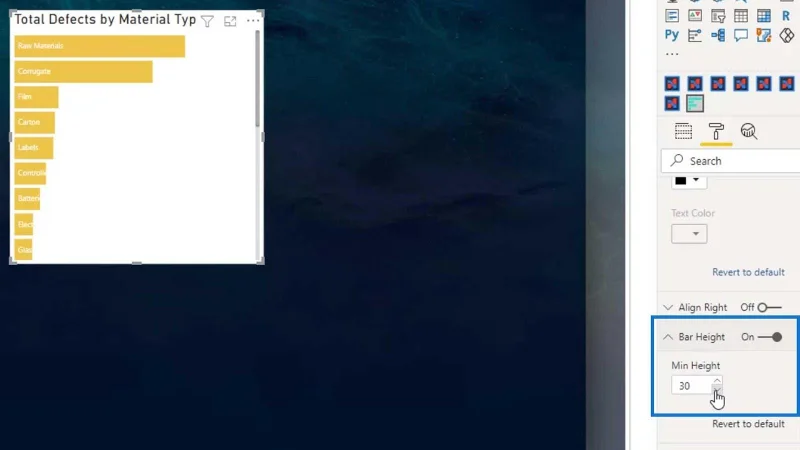
Ensuite, nous pouvons modifier la hauteur de la barre en modifiant l' option Min Height .
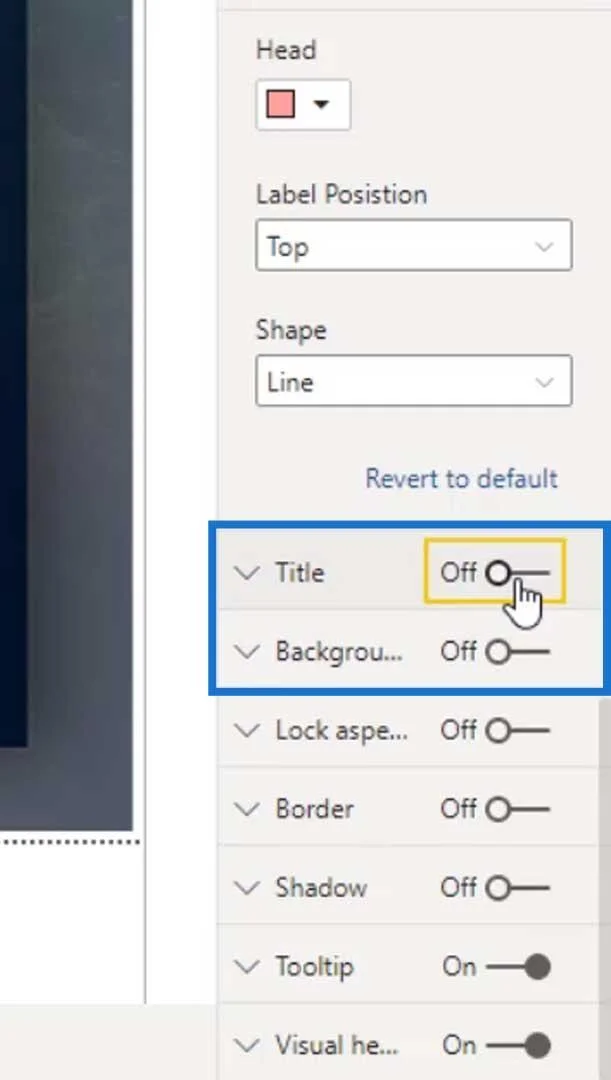
Nous pouvons également désactiver le titre et l' arrière-plan .
La meilleure caractéristique de ce visuel personnalisé est que nous pouvons changer la forme de la barre. Choisissez simplement la forme que vous souhaitez dans le menu déroulant Forme .
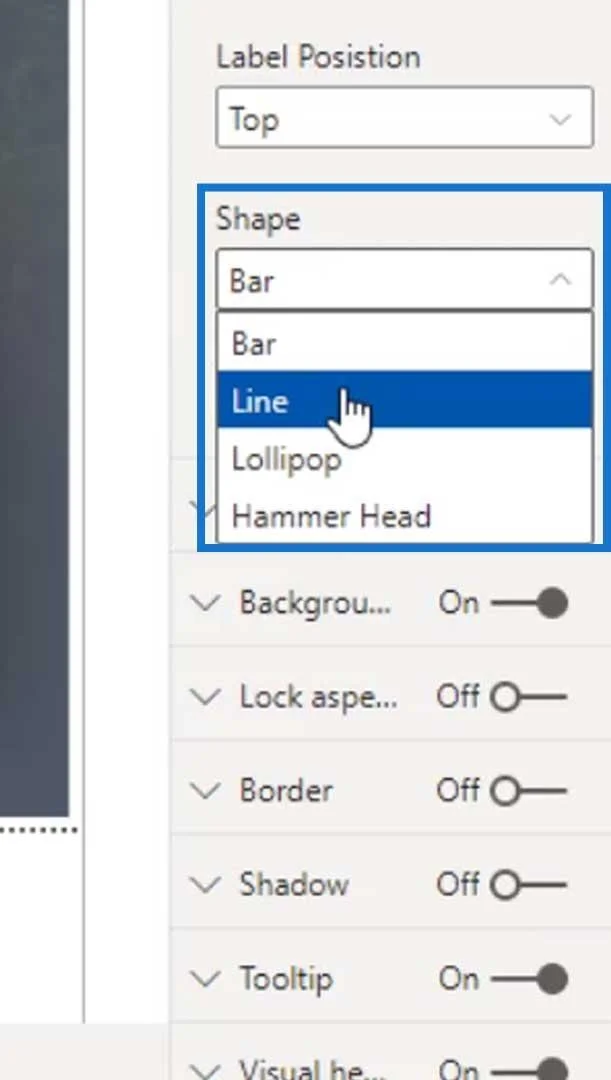
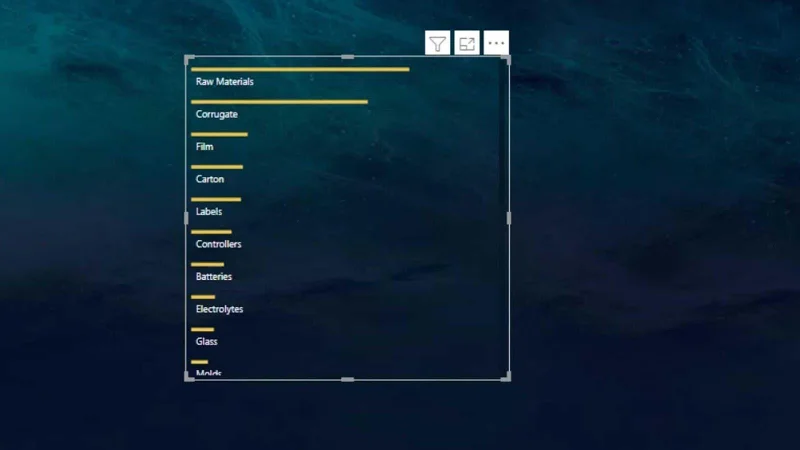
Voici à quoi ressemble la forme de la ligne .
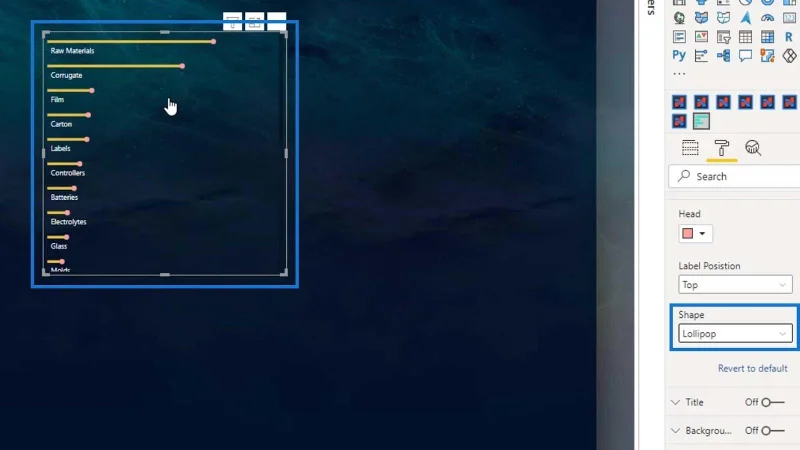
Il existe également une option appelée sucette qui ressemble à ceci.
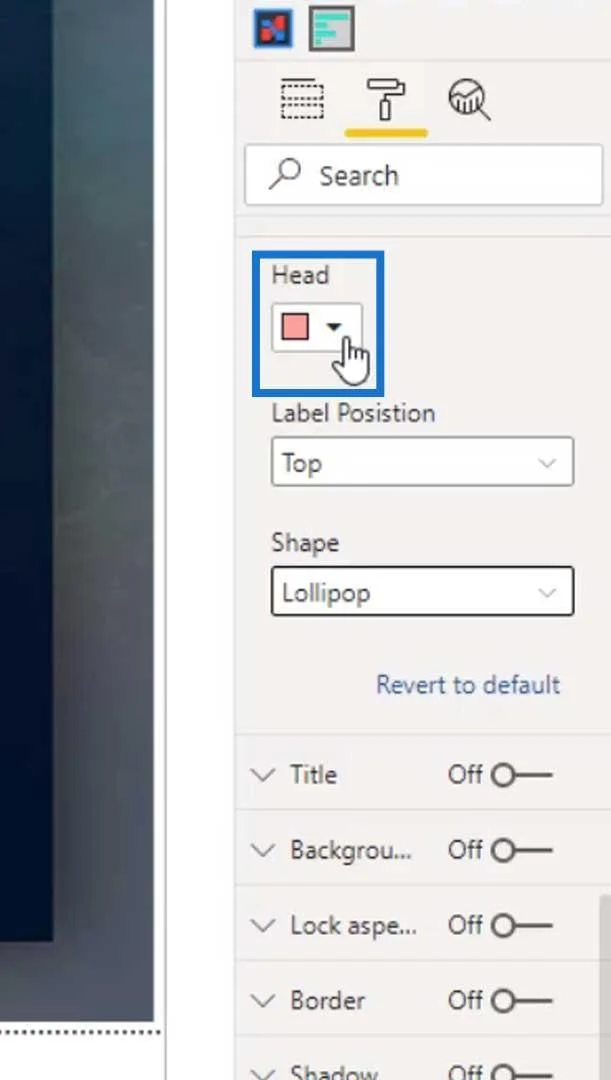
Nous pouvons changer la couleur de la tête de la sucette ici.
Pour cet exemple, j'utiliserai la forme Hammer Head .
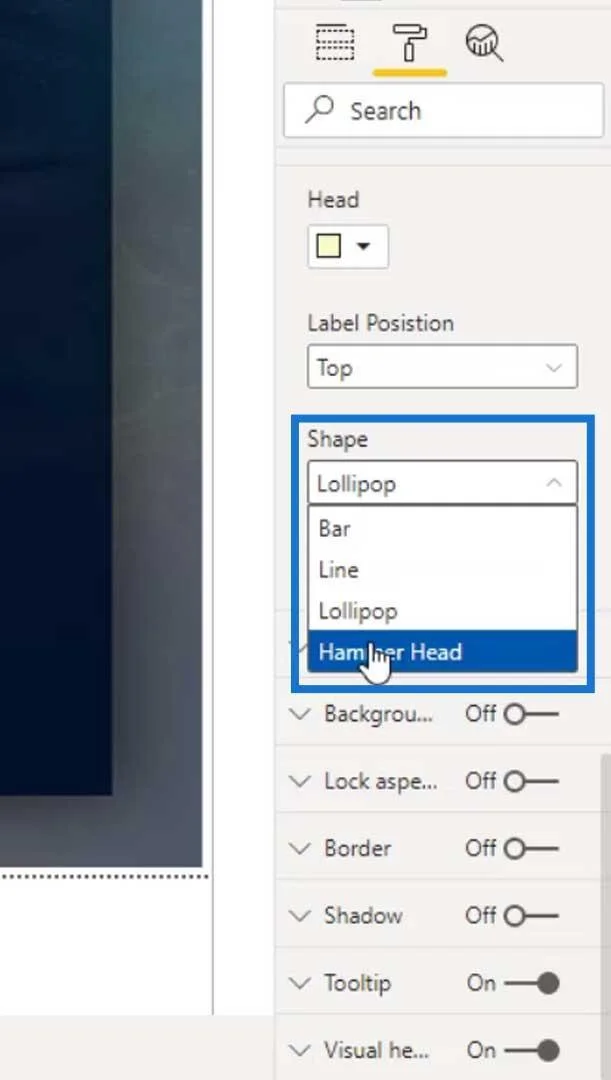
Voici à quoi ressemble le Hammer Head , c'est ce que j'ai utilisé sur ma page de rapport.
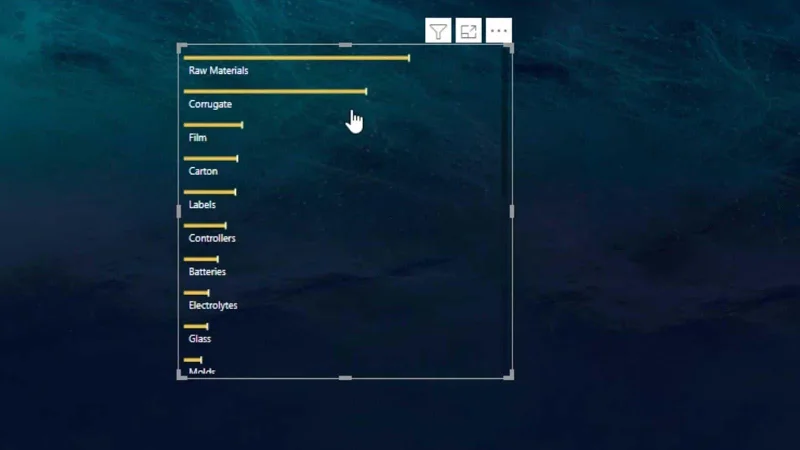
Comme vous pouvez le voir, même si j'ajuste les barres, les noms sont toujours entièrement visibles.
Ajout d'un graphique de tornade
Un autre bon visuel personnalisé que nous pouvons utiliser est le graphique Tornado .
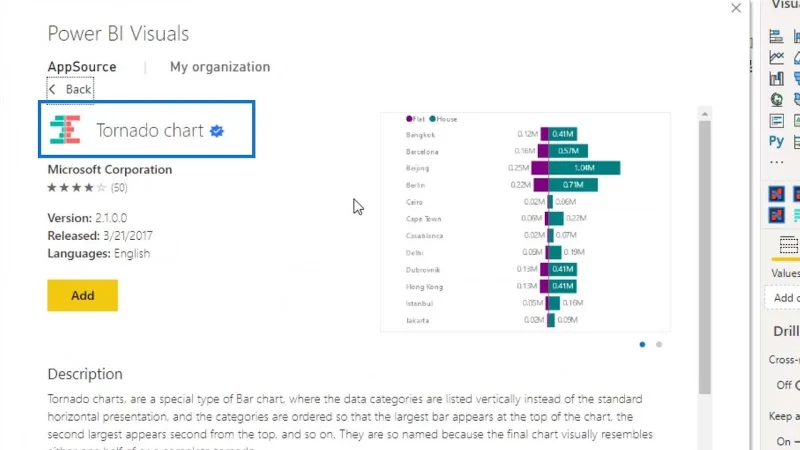
Pour vous montrer un exemple de ce visuel personnalisé, ajoutons-le également sur la page.
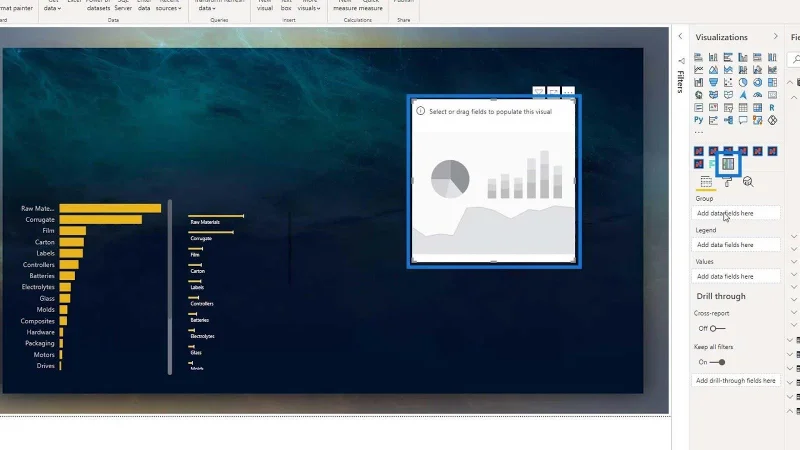
Utilisons à nouveau le type de matériau pour le champ Groupe et le nombre total de défauts pour le champ Valeurs .
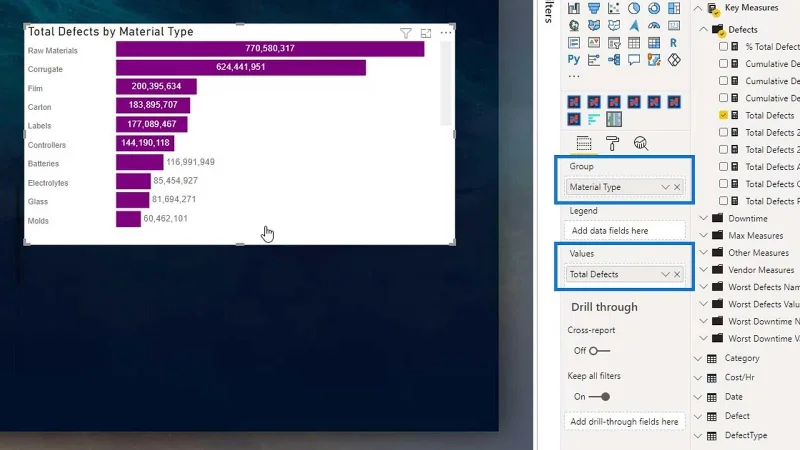
Ensuite, désactivez le titre et l'arrière-plan .
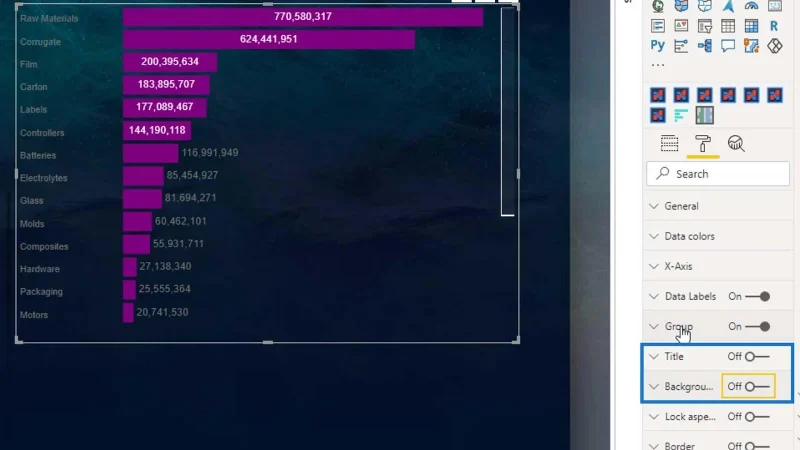
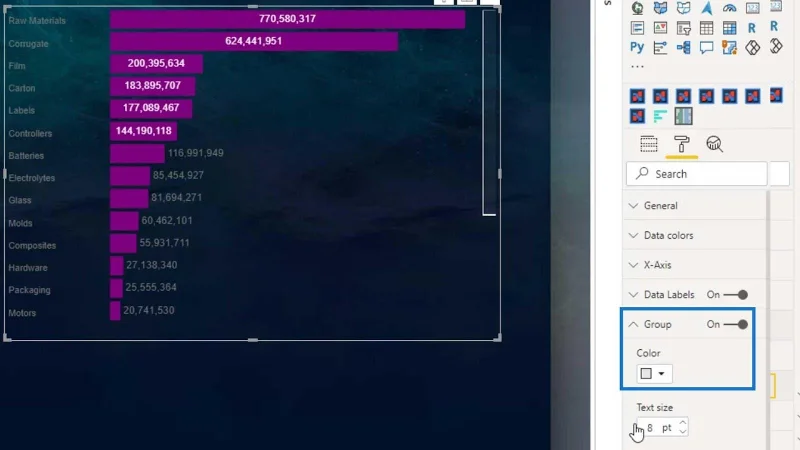
Nous pouvons changer la couleur des noms en modifiant la valeur Couleur sous le volet Groupe .
Ensuite, ajoutez le temps d'arrêt total (heures) pour créer une comparaison.
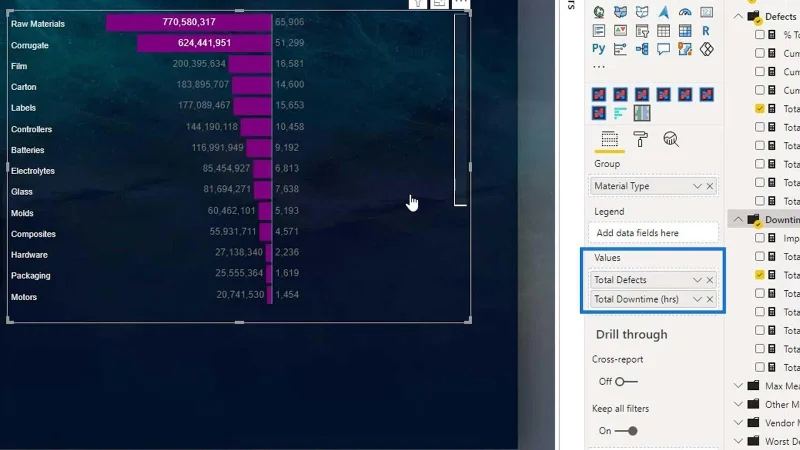
De toute évidence, nous ne pouvons voir aucune barre pour le nombre total d'heures d'indisponibilité.
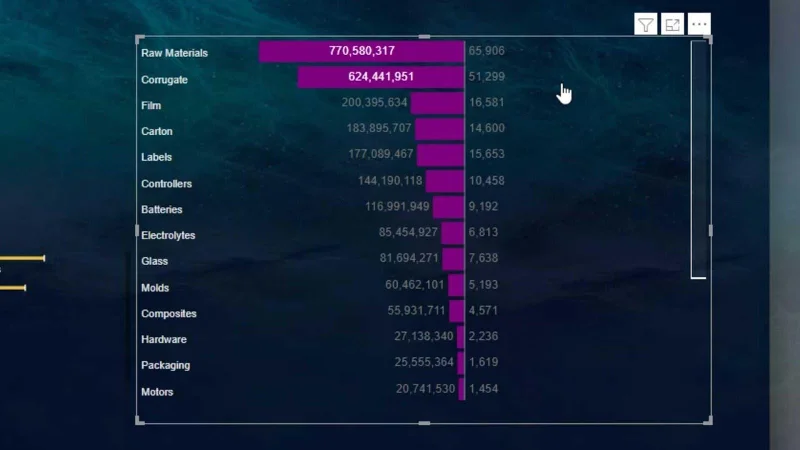
En effet, il s'agit de placer la taille de la barre par rapport au nombre total de défauts et non aux heures d'indisponibilité. C'est l'un des défauts que j'ai remarqué dans ce visuel.
Cependant, cela fonctionnera mieux dans d'autres scénarios. Par exemple, si nous voulons mettre les défauts cumulés YTD et les défauts cumulés YTD PY , il affichera maintenant un graphique à barres de comparaison. C'est parce qu'il compare les défauts cumulés cette année et les défauts cumulés avant cette année.
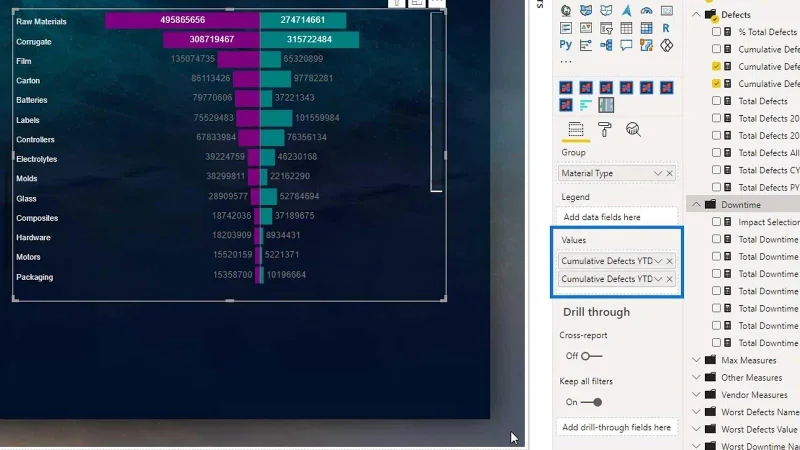
L'autre limitation de ce visuel est qu'on ne peut pas mettre les noms au milieu des barres. Nous ne pouvons le faire que dans le Chararticulator .
Rapports visuels personnalisés dans la technique de visualisation LuckyTemplates
- Graphiques à colonnes et filtres LuckyTemplates
Visuels natifs dans LuckyTemplates : Graphiques de base
Conclusion
Pour résumer, nous avons appris comment un graphique à barres personnalisé résout une limitation d'un graphique à barres natif dans LuckyTemplates. Nous avons également discuté des différents graphiques à barres personnalisés disponibles sur le marché.
Les graphiques à barres sont la visualisation la plus largement utilisée lors de la comparaison de deux données ou plus. Il s'agit d'un excellent ensemble de compétences car il est régulièrement utilisé dans divers secteurs de l'intelligence d'affaires.
Consultez les liens ci-dessous pour plus d'exemples et de contenu connexe.
Jusqu'à la prochaine fois,
Moudassir




