
Lorsque vous développez vos rapports LuckyTemplates, vous devez vous assurer que vos visuels présentent les informations dont vous avez besoin. Vous pouvez regarder la vidéo complète de ce tutoriel au bas de ce blog.
Le contrôle des interactions de vos visuels dans LuckyTemplates peut ici jouer un rôle important.
Cette technique peut faire ressortir votre tableau de bord et garder vos consommateurs heureux. Il est donc très précieux pour vous d'apprendre à le faire.
Vous avez quelques options en ce qui concerne vos interactions visuelles. Allons-y et voyons comment utiliser ces options.
Table des matières
- Contrôler les interactions des visuels dans LuckyTemplates
- Avantages du contrôle des interactions visuelles
- Conclusion
Contrôler les interactions des visuels dans LuckyTemplates
Gérer les interactions de vos visuels est assez facile.
Tout ce que vous avez à faire est de sélectionner d'abord le visuel avec lequel vous souhaitez interagir avec les autres visualisations , puis de sélectionner Modifier les interactions dans la section de mise en forme située en haut de l'écran.
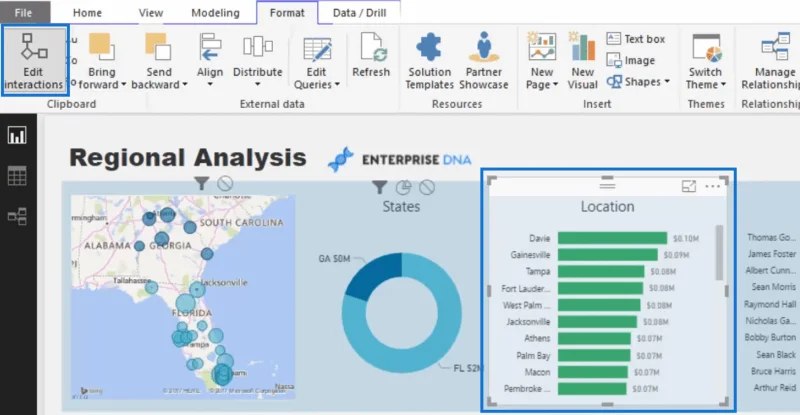
Une fois que vous avez cliqué sur Modifier les interactions , vous verrez de petites icônes en haut de chacun de vos visuels pour les options suivantes : 1) filtre , 2) surbrillance ou trancheuse de tarte , et 3) aucune ou aucune interaction .
Notez que le visuel Emplacement n'a pas ces trois icônes. C'est parce que c'est le visuel que nous voulons interagir avec les autres visualisations.
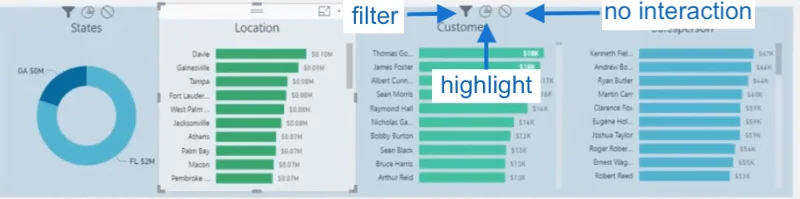
Discutons de chaque option.
1. Filtre
Ainsi, l'une des options que vous pouvez sélectionner pour les interactions de vos visuels est l' option de filtre ou également appelée filtre complet .
Lorsque vous avez sélectionné cette option et que vous avez ensuite cliqué sur un élément dans une visualisation, les autres visuels afficheront un changement total de la visualisation en fonction du filtre appliqué aux visualisations.
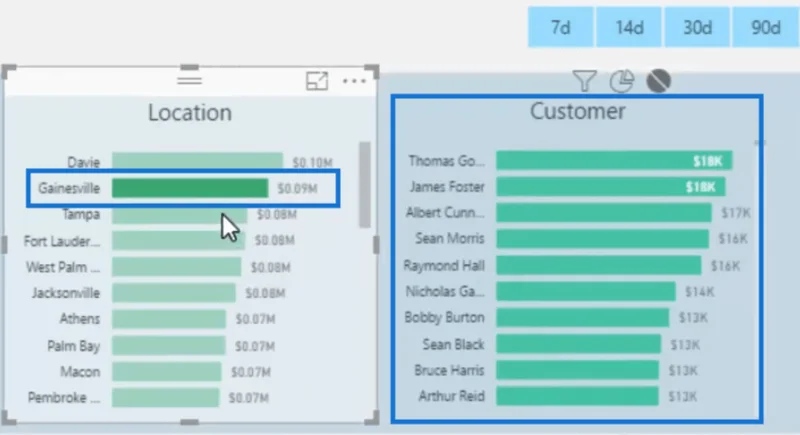
Si nous sélectionnons Gainesville, par exemple, le visuel Client affichera le total des ventes pour chacun des clients de cet emplacement.
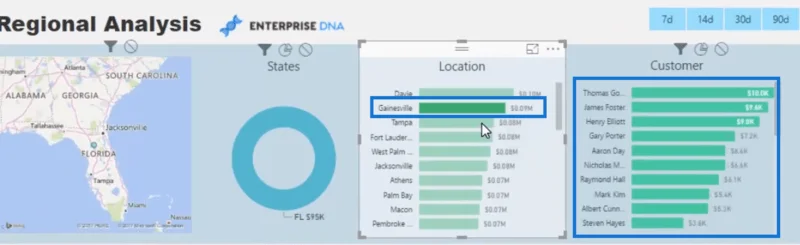
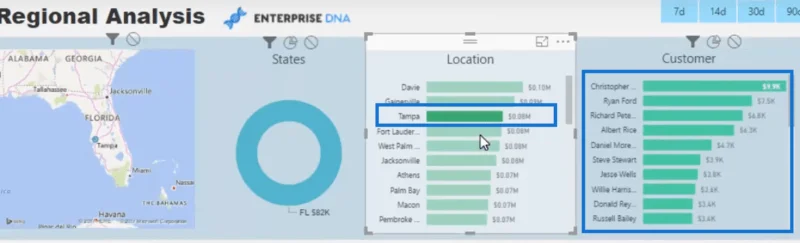
La même chose est vraie si nous sélectionnons Tampa. Les autres visuels présenteront un changement total en fonction du filtre en place.
2. Mettre en surbrillance ou trancher la tarte
L'option suivante qui est l' option de surbrillance , met en surbrillance ou affiche la tranche qui est impactée. C'est la raison pour laquelle on l'appelle aussi trancheuse à tarte .
Dans ces deux images ci-dessous, par exemple, notez que la visualisation des États est divisée en Géorgie et en Floride.
Si nous sélectionnons l' option de surbrillance dans le visuel Client et que nous cliquons sur la Floride ou la Géorgie dans le visuel États , la visualisation Client affichera la tranche des ventes totales par client en fonction de l'État sélectionné.
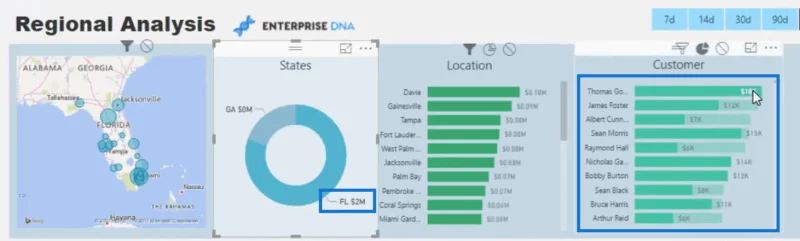
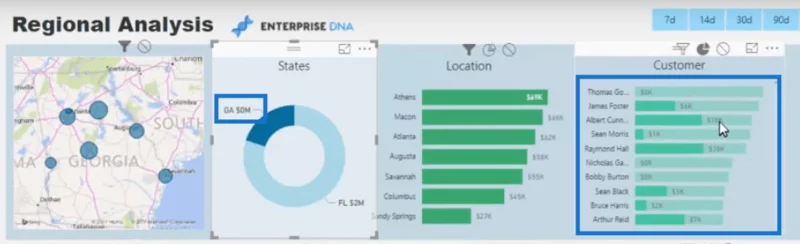
Ce que vous devez retenir ici, cependant, c'est qu'il peut y avoir des moments où les changements dans les visualisations n'ont aucun sens.
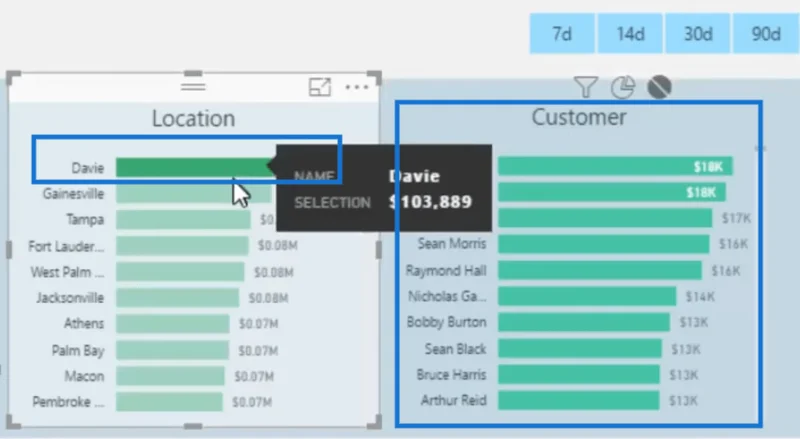
Dans le cas de cette image ci-dessous, par exemple, nous avons sélectionné la trancheuse à tarte dans le visuel Client , puis sélectionné Davie dans l'emplacement.
Mais alors nous ne pouvons tirer aucun aperçu de l'interaction de ces deux visualisations.
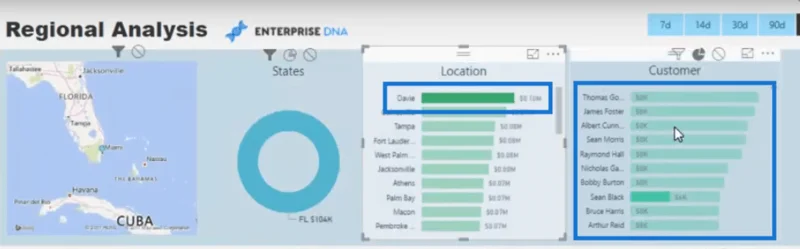
L'option de surbrillance peut alors fournir des informations utiles en fonction des données des visuels qui ont des interactions.
3. Désactiver les interactions
Ensuite, bien sûr, vous pouvez également choisir de désactiver les interactions.
Par exemple, nous avons regroupé les visualisations de cette image en trois. Nous voulons que les visuels aient des interactions uniquement avec ceux du même groupe auquel ils appartiennent.
On peut alors désactiver les interactions pour que si on sélectionne un visuel dans le premier groupe, ceux des deux autres ne soient pas affectés.
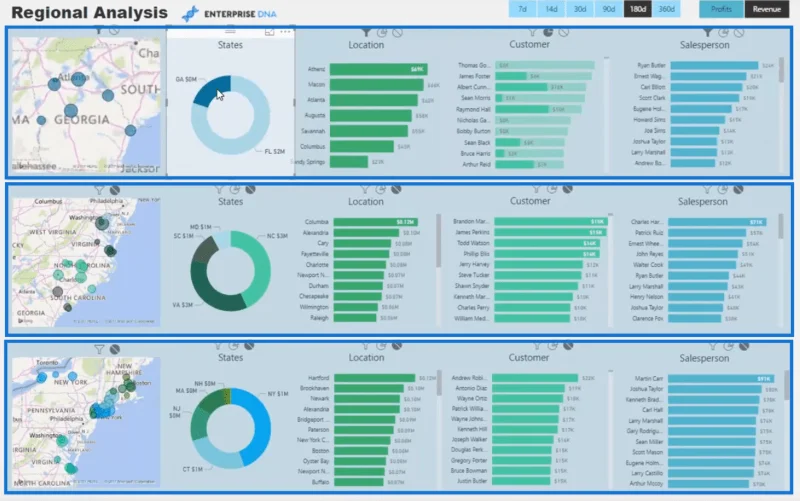
Pour désactiver les interactions, cliquez simplement sur le visuel que vous avez sélectionné, cliquez sur Modifier les interactions , puis changez-le en aucune ou aucune interaction.
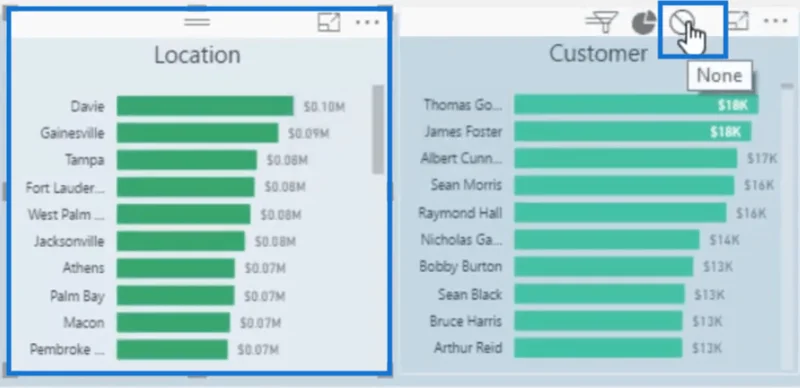
Désormais, si nous sélectionnons l'un des éléments du visuel Location, cela n'affectera pas les éléments du visuel Customer.
Avantages du contrôle des interactions visuelles
Avoir ces options dans LuckyTemplates nous permet de vraiment changer la forme du rapport. Vous pouvez en fait créer des mini tableaux de bord dans une page de rapport lorsque vous activez ou désactivez les interactions entre certains visuels.
C'est une technique fantastique si vous souhaitez décomposer ou regrouper vos dimensions dans certains segments, comme par région ou par tranches d'âge.
Mon conseil est de créer d'abord le rapport avec l'objectif final à l'esprit. Si une interaction semble plus convaincante d'une manière que d'une autre, allez-y.
Je suggère, cependant, que s'il existe de nombreuses façons de filtrer un certain graphique, vous voudrez peut-être opter pour le filtre complet que le surlignage ou le trancheur de tarte.
L'option de mise en surbrillance n'ajoute peut-être pas de valeur aux informations dont vous avez besoin, alors gardez cela à l'esprit.
Conclusion
Nous venons de couvrir les différentes options dont nous disposons pour contrôler les interactions des visuels dans LuckyTemplates. Nous pouvons choisir d'utiliser un filtre ou de mettre en surbrillance ou même de désactiver complètement les interactions visuelles.
Créer des visuels vraiment puissants dans LuckyTemplates est très facile si vous savez utiliser de bonnes techniques comme gérer efficacement les interactions entre les visuels.
Alors allez-y et essayez cette technique sur vos rapports. Apprécier!




