
Kemas kini terakhir: Disember 2019
Berkenaan: Office 2016, 2019, 365; Windows dan sebahagiannya boleh digunakan untuk sistem pengendalian macOS.
Berikut adalah soalan yang kami dapat daripada salah seorang pembaca kami:
Saya kini dalam proses memasang perisian Outlook 365 pada komputer baharu saya. Saya juga menggunakan Kalendar Google versi web untuk mengurus kalendar peribadi saya. Ingin meneroka pilihan menggunakan Microsoft Outlook untuk mengakses kedua-dua kalendar peribadi dan perniagaan saya pada satu aplikasi e-mel desktop. Saya ingin bertanya kepada anda sama ada terdapat cara untuk melihat kalendar Google saya dalam Outlook dan mungkin menyimpannya dalam Sync?
Terima kasih atas soalan. Pasti ada – beberapa kaveat, seperti yang biasanya anda jangkakan apabila antara muka / penyepaduan antara teknologi daripada syarikat teknologi yang berbeza.
Dalam siaran ini, kami ingin merangkumi dua kes penggunaan utama:
- Penyepaduan satu arah yang membolehkan untuk mengakses tetapi tidak mengemas kini kalendar Gmail dalam Microsoft Outlook.
- Kemas kini dua arah antara Gmail dan kalendar Outlook.
Jadi tanpa berlengah lagi, mari kita mulakan.
Tambahkan kalendar google pada MS Outlook
Pilihan penyepaduan yang lebih remeh ialah penyegerakan satu arah antara Outlook dan Kalendar Google. Outlook menjadi penyelesaian sehenti untuk mengakses entri mesyuarat/temu janji anda; tetapi anda boleh terus mengemas kini Kalendar Google anda mengikut kesesuaian, kerana ia akan disegerakkan ke dalam Outlook.
Dalam kes ini, perubahan yang dibuat dalam Outlook tidak akan ditunjukkan dalam Kalendar Google.
- Log masuk ke Akaun Google anda, Buka Kalendar Google .
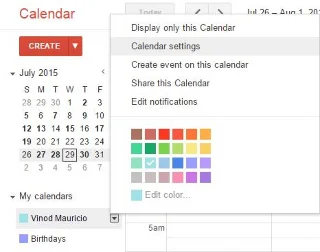
- Dalam senarai kalendar saya , pilih kotak lungsur turun kalendar tertentu dan klik Tetapan Kalendar .
- Pilih ICAL dalam Alamat Peribadi .
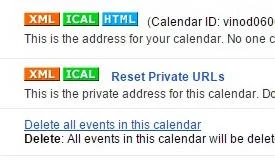
- Salin pautan ICAL anda (tekan Control + C) . Sekarang tekan Enter .
- Seterusnya buka Outlook, klik pada Fail dan pilih Tetapan Akaun
- Sekarang pilih Tetapan Akaun sekali lagi.
- Navigasi ke bahagian Kalendar Internet.
- Hit Baru .
- Sekarang tampal (tekan Control + D) URL Kalendar Internet Google anda yang anda salin sebelum ini.
- Tekan Tambah
- Klik Buka Kalendar , semak imbas ke fail kalendar anda.
- Selesai! kalendar anda kini kelihatan dalam Outlook.
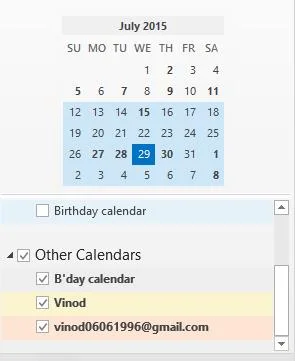
Nota: Sokongan untuk Kalendar Internet masih tidak tersedia pada Outlook 2019 untuk MAC OS X.
Penyegerakan dua arah antara Google Cal dan Outlook
Beberapa penyelesaian yang lebih maju yang mungkin anda ingin cuba jika anda seorang pengguna lanjutan:
- Alat penyegerakan yang tersedia secara percuma ini membolehkan anda menyegerakkan kalendar anda. Ambil perhatian bahawa kemas kini satu atau dua arah tersedia. Sokongan untuk Office 2019 nampaknya tidak tersedia pada ketika ini.
- Menggunakan Microsoft Flow, anda boleh menyediakan penyegerakan berterusan antara kalendar GMail dan Outlook.com (yang anda boleh akses dengan mudah melalui Outlook 365/2019). Kaveat di sini ialah anda memerlukan Outlook.com untuk menyegerakkan akaun.
Semoga ia membantu!


