
Kebolehgunaan: Office 365, 2019, 2016,2013. Sistem pengendalian Windows.
Berikut adalah soalan daripada Selena:
Saya pernah membaca hanya mel Microsoft Outlook saya dalam Outlook 2016. Tetapi saya pernah mendengar bahawa saya juga boleh menggunakan Outlook untuk mengakses Gmail saya pada Outlook. Adakah begitu, bagaimana untuk mengkonfigurasi peti mel Gmail dalam Outlook 2016/2019?
terima kasih. Baca lebih lanjut untuk mengetahui cara menambahkan peti mel Gmail anda ke dalam Microsoft Outlook. Kami menulis siaran ini dalam Office 2016, tetapi prosesnya tidak jauh berbeza dalam versi Office 365 berikutnya.
Konfigurasi persediaan untuk GMail pada Outlook 2016
Nota Penting: Jika anda menggunakan sistem pengendalian MAC OSX, anda mungkin ingin melihat panduan kami untuk menambahkan GMail pada Outlook pada MAC .
Pengguna Windows, sila teruskan seperti berikut:
- Buka Outlook anda , klik pada Fail dan pilih Tambah Akaun dalam menu Maklumat .
- Dalam Persediaan Akaun Auto , semak pada Persediaan Manual atau jenis pelayan tambahan dan klik Seterusnya .
- Kemudian, semak pada POP atau IMAP dan klik Seterusnya .
- Masukkan Nama dan alamat E -mel akaun Gmail anda di ruang kosong yang diberikan.
- Dalam maklumat Pelayan, tetapkan Tetapan Akaun sebagai POP3 .
- Mel Masuk : pop .gmail.com .
- Mel Keluar: smtp.gmail.com .
- Masukkan kata laluan Akaun mel G anda dalam Maklumat Log Masuk.
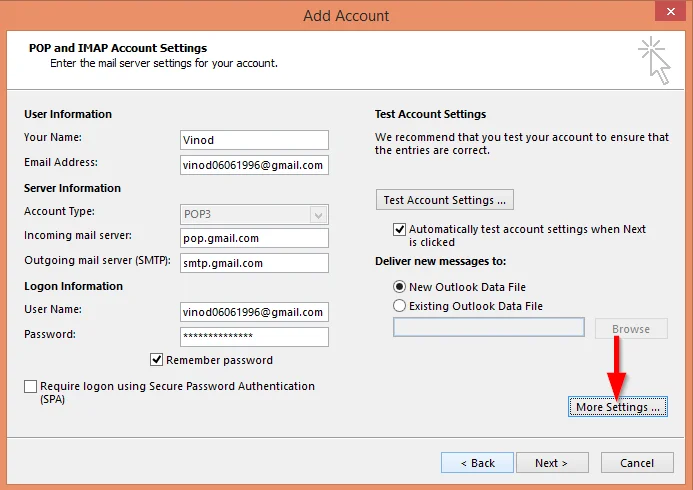
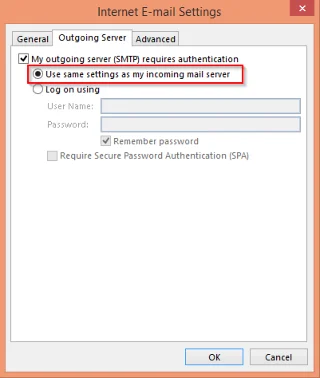
- Klik pada Lagi Tetapan … pilih Perkhidmatan keluar dan semak pada Gunakan tetapan yang sama seperti pelayan masuk saya .
- Klik pada menu Advance dan masukkan yang berikut dengan sewajarnya dalam ruang yang disediakan.
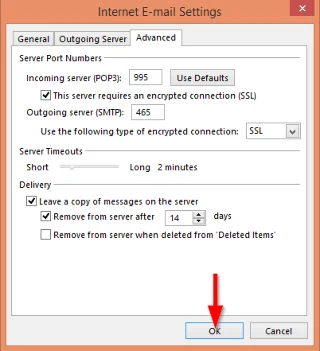
- Masukkan 993 dalam Pelayan masuk (POP) dan pilih SSL dalam Sambungan disulitkan.
- Masukkan 465 dalam pelayan keluar (SMTP) dan pilih SSL dalam Sambungan disulitkan.
- Klik OK .
- Kembali dalam kotak dialog Tambah Akaun, tekan Seterusnya .
- Anda sudah bersedia!
Sekiranya ada soalan, sila tinggalkan komen kepada kami.


