Kemas kini: Februari 2019
Terpakai sepenuhnya untuk Office 2016, 365, 2019, Written for Windows 7 dan 10; tetapi kebanyakannya terpakai untuk MAC OSX.
Berikut adalah soalan daripada Ronnie:
"Menggunakan Outlook di tempat kerja, Bolehkah saya memajukan e-mel secara automatik daripada seseorang ke peti mel lain yang telah saya konfigurasikan di Yahoo?"
Terima kasih atas soalan.
Ya, itu mungkin. Untuk tugas automasi mudah seperti yang dinyatakan di bawah, kami menggunakan peraturan Outlook.
Peraturan membenarkan kami mengurus tindakan Outlook secara automatik (tiada pengekodan diperlukan sama sekali!). Berikut ialah beberapa contoh berguna untuk menggunakan peraturan:
- Menghalakan e-mel masuk ke folder tertentu
- Padam atau arkibkan e-mel lama
- Mainkan bunyi apabila anda menerima e-mel daripada seseorang tertentu.
- Paparkan mesej amaran khusus pada e-mel tertentu.
- Menambahkan diri anda sebagai bcc (salinan karbon kosong) pada e-mel keluar dan simpan lampiran pada komputer peribadi anda.
Hari ini kita akan belajar cara untuk mempunyai e-mel Outlook ke hadapan ke peti mel penerima tambahan. Tetapi mula-mula, mari belajar cara menyediakan peraturan mudah.
Mencipta peraturan dalam Outlook:
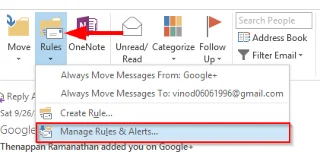
- Pada Outlook, Tekan Laman Utama dan pilih lungsur turun Peraturan dalam kategori Alih.
- Pilih Urus Peraturan dan makluman .
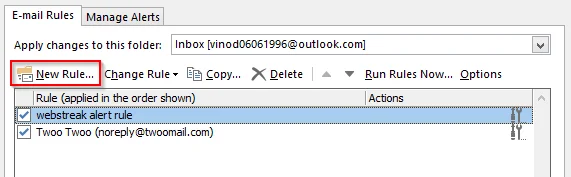
- Klik pada Peraturan baharu dalam Peraturan e- mel untuk menyediakan peraturan baharu.
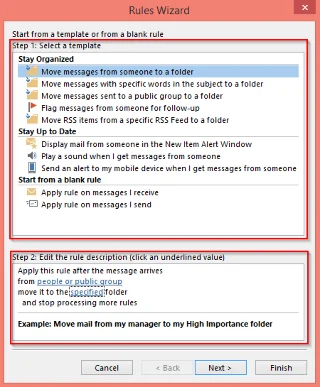
- Pilih mana-mana templat mengikut yang anda perlukan.
- Kita boleh mengedit penerangan seperti menetapkan alamat e -mel , yang boleh dilakukan dalam langkah 2 dan tekan Seterusnya .
- Kemudian pilih mana-mana syarat yang anda ingin semak dan tekan Seterusnya .
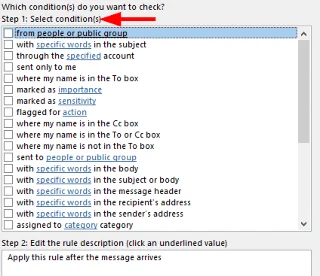
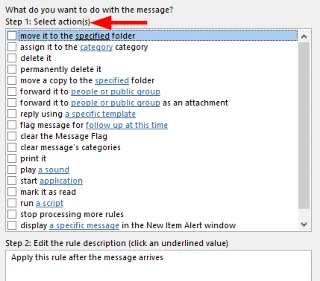
- Sekarang pilih sesiapa sahaja daripada tindakan yang perlu dilakukan pada mel dan tekan N ext .
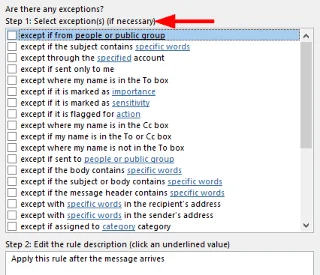
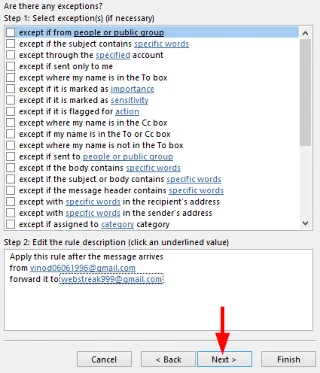
- Jika perlu, anda boleh menetapkan sebarang pengecualian dan pilih Seterusnya .
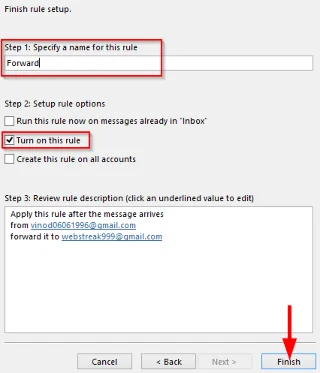
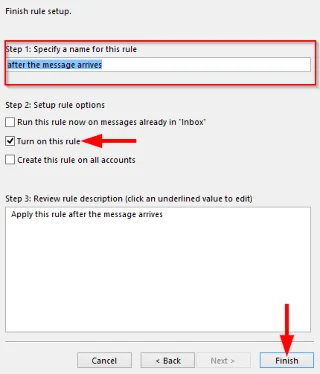
- Tetapkan nama untuk peraturan juga pastikan peraturan dihidupkan dan klik Selesai .
- Untuk menyemak sama ada peraturan berfungsi, klik Jalankan peraturan sekarang .
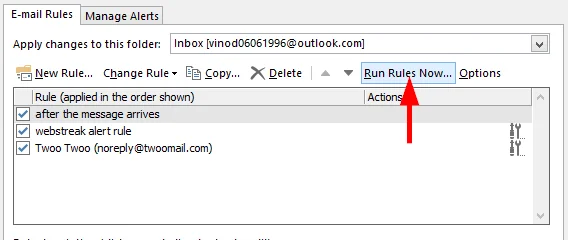
Majukan e-mel secara automatik menggunakan peraturan
Sebagai contoh, Mari kita sediakan peraturan untuk memajukan mel secara automatik apabila saya menerima daripada seseorang. Prosedur diberikan di bawah.
- Dalam templat kita bermula daripada peraturan kosong di mana kita menggunakan peraturan pada mesej yang saya terima .
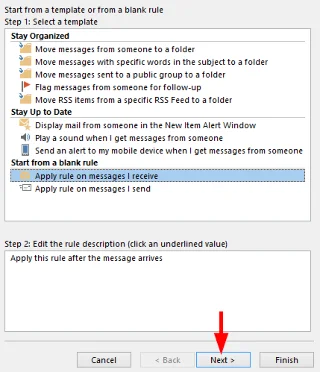
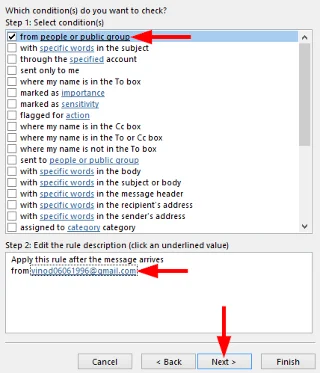
- Kami menyediakan syarat sebagai daripada orang atau kumpulan awam.
- Dalam huraian peraturan edit kami menetapkan alamat mel tindakan yang perlu dilakukan apabila kami menerima mel daripadanya.
- Pilih tindakan ditetapkan sebagai memajukannya kepada orang atau kumpulan awam .
- Dalam huraian peraturan edit kami menetapkan alamat mel kepada siapa penghantaran perlu dilakukan a
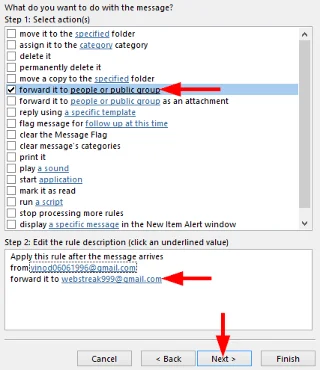
- Oleh kerana kami tidak memerlukan sebarang pengecualian , kami mengabaikannya.
- Dinamakan peraturan sebagai Majukan, semak Hidupkan peraturan dan klik Selesai .