
Terpakai pada: sistem pengendalian Windows 7/8/10 dan MAC.
Berikut ialah soalan yang kami terima daripada pembaca yang ingin menambah teks tandatangan pengaki dalam Office Outlook 365:
Hello semua. Seorang pelanggan saya menghantar saya nota yang mempunyai tandatangan yang agak mewah di bahagian bawah, lengkap dengan nama, alamat, butiran untuk dihubungi. Ingin bertanya kepada anda bagaimana saya boleh memasukkan tandatangan saya sendiri secara automatik ke dalam e-mel Outlook saya. Ambil perhatian bahawa saya menggunakan berbilang akaun e-mel secara serentak – Gmail untuk kegunaan perniagaan dan Outlook.com untuk peribadi; jadi saya ingin menetapkan beberapa tandatangan. Adakah itu mungkin? Jika ya, bagaimana?
Hei - terima kasih atas soalan itu. Menetapkan tandatangan tersuai anda untuk mesej e-mel keluar agak mudah dengan Microsoft Outlook. Memandangkan saya kini sedang menyediakan pemasangan Outlook 2019 baharu saya, saya ingin menerangkan proses menggunakan versi itu. Walau bagaimanapun, prosesnya hampir sama untuk versi Outlook yang lain.
Tambah dan Tukar tandatangan dalam Outlook 365 / 2019 / 2016
Begini cara anda membuat atau mengedit blok tandatangan e-mel Outlook anda:
- Mula-mula, buka Outlook dan kemudian pilih menu Fail .
- Sekarang, pilih Pilihan .
- Kemudian, teruskan dan pilih Mel .
- Di sebelah kanan dialog tekan butang Tandatangan .
- Dialog berikut akan muncul:
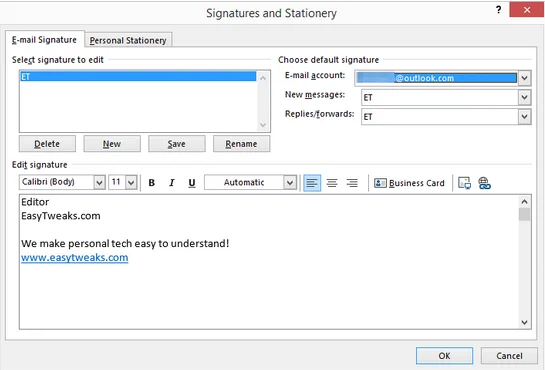
- Hit Baru .
- Menukar tandatangan anda adalah mudah: hanya gunakan kotak Edit tandatangan untuk menyesuaikan teks anda mengikut keperluan.
- Ambil perhatian bahawa anda boleh dengan mudah menambah pautan (ke tapak web dan/atau alamat e-mel anda), gambar dan kad perniagaan pada tandatangan anda. Anda juga boleh membuat tandatangan tulisan tangan yang bagus dan melampirkannya pada e-mel keluar.
- Gunakan menu lungsur akaun E-mel untuk mengaitkan tandatangan lalai ke akaun e-mel yang berbeza (Gmail / Yahoo/ Exchange / Outlook) mengikut keperluan.
- Tentukan sama ada tetapan anda harus digunakan untuk e-mel baharu/ semasa membalas atau dalam kedua-dua kes.
- Ambil perhatian bahawa anda boleh membuat seberapa banyak entri tandatangan yang diperlukan. Ini membolehkan anda menyediakan tandatangan lalai yang berbeza untuk kegunaan profesional, perniagaan dan peribadi. Hanya pastikan bahawa entri yang berkaitan dikaitkan dengan akaun e-mel yang betul.
- Setelah selesai tekan, OK .
Tukar tandatangan MS Outlook dalam macOS
- Tekan Outlook .
- Sekarang tekan Keutamaan .
- Kemudian, di bawah E- mel , tekan Tandatangan.
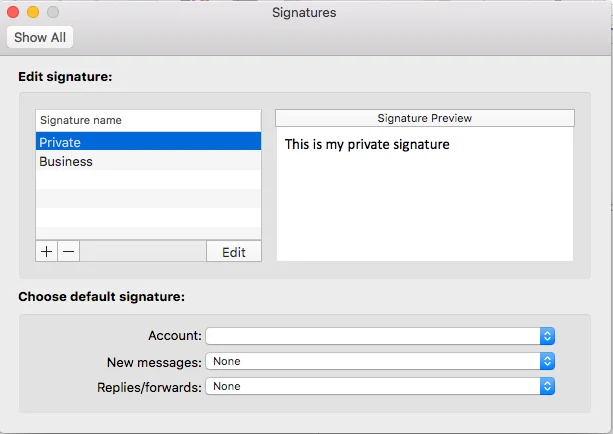
- Tekan tanda + untuk menambah tandatangan.
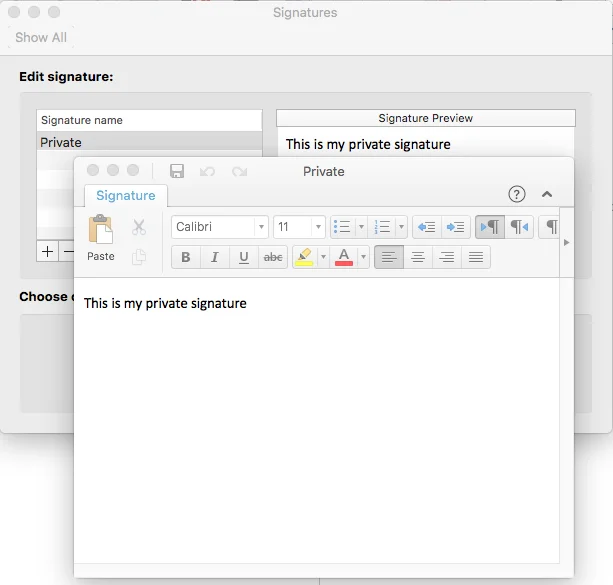
- Edit teks tandatangan anda mengikut keperluan.
- Tutup dialog.
- Gunakan menu lungsur Akaun untuk mengaitkan tandatangan dengan akaun e-mel tertentu (GMail/Outlook/Yahoo/Work Exchange).
- Tentukan sama ada ia harus digunakan untuk e-mel baharu/ semasa membalas atau dalam kedua-dua kes.
- Teruskan dan tambahkan tandatangan tambahan yang berkenaan.
Kemas kini tandatangan Outlook.com
- Daripada pelayar web kegemaran anda, teruskan dan log masuk ke Outlook.com.
- Di sebelah kanan bar tugas atas, tekan butang Tetapan .
- Kemudian dalam kotak carian, taip Tandatangan e-mel dan tekan pautan di bawah.
- Dialog Karang dan Balas akan dibuka seperti yang ditunjukkan di bawah:
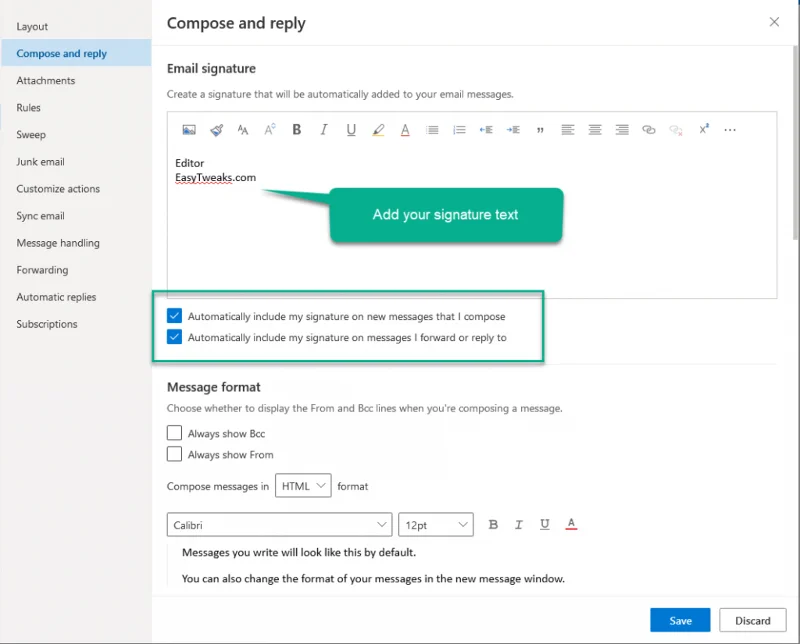
- Tambah/Ubah suai teks tandatangan anda, termasuk pautan, nombor telefon, maklumat standard korporat seperti yang diperlukan.
- Tentukan sama ada anda akan memasukkan tandatangan secara automatik dalam e-mel berita , pemajuan e-mel dan balasan.
- Tekan Simpan.
Sandarkan tandatangan anda
Beberapa pembaca bertanya kepada saya tentang di mana teks tandatangan disimpan dalam Windows, supaya mereka boleh membuat sandaran tandatangan e-mel Outlook mereka apabila diperlukan. Apabila menukar komputer, tandatangan diperibadikan yang telah ditentukan boleh disalin melalui rangkaian/pemacu keras atau OneDrive dan kemudian dimasukkan ke dalam Outlook.
Dalam Windows 7/8 dan 10, tandatangan Outlook terletak di: :\Users\\AppData\Roaming\Microsoft\Signatures folder. Apabila mencipta tandatangan beberapa fail dicipta dalam folder itu, setiap satu sepadan dengan format mesej Outlook yang berbeza: htm, rtf dan txt. Selain itu, folder yang mengandungi fail tambahan yang berkaitan dengan tandatangan dibuat. Apabila nedded, pastikan anda membuat sandaran dan menyalin teks anda yang berkaitan ke komputer baharu.
Grafik/animasi HTML dan hiperpautan
Anda boleh menambah sentuhan peribadi pada tandatangan dengan memasukkan gambar (bmp, jpeg, png), animasi (gif) dan hiperpautan.
Apabila mengedit tandatangan anda dalam kedua-dua Windows dan versi MAC Outlook, anda akan menemui kedua-dua butang Sisipkan Gambar dan Sisipkan Hiperpautan yang membolehkan anda mencapai perkara itu dengan tepat.
Teruskan seperti berikut:
- Buka dialog Tandatangan seperti yang ditunjukkan di atas.
- Tekan pada ikon Sisipkan gambar
- Semak imbas ke lokasi gambar anda dalam PC anda.
- Pilih fail gambar dan tekan OK.
Nota: Fail animasi (dalam format gif atau swf) juga boleh ditambah, namun kemungkinan dasar pembekal e-mel yang berbeza mungkin mengkuarantin mesej yang mengandungi animasi atau memadamkan fail animasi daripada e-mel sebelum dihantar kepada penerimanya.
Itu sahaja untuk hari ini, sila tinggalkan sebagai komen sekiranya ada soalan.


