
Berkenaan dengan: Outlook 2019,365, 2016, 2013; Windows 7, 8 atau 10.
Seorang pembaca menghantar soalan berikut kepada kami:
Berikut ialah isu yang baru saya hadapi: Selepas melancarkan Microsoft Outlook 365 untuk mengakses e-mel saya, saya tersekat.. tetingkap log masuk muncul dan kekal untuk seketika dan kemudian mesej ralat yang menyatakan bahawa "Tetingkap Outlook tidak boleh dibuka" muncul. Saya menggunakan PC Windows jika itu membantu anda menyelesaikan masalah ini. Saya tertanya-tanya mengapa perisian itu tidak dibuka.. Jika ia membantu, seorang rakan menyebut saya harus menggunakan arahan khusus untuk melancarkan contoh Outlook yang bersih supaya pemasangan boleh dibaiki.. Sebarang petunjuk tentang cara memulihkan akses Outlook saya adalah dihargai di hadapan.
Terima kasih atas soalan itu, memang sukar untuk menyelesaikan masalah dalam talian, tetapi kami pasti akan mencuba 🙂
Pertama sekali, saya akan menganggap bahawa anda menggunakan Outlook 2019, walaupun membetulkan isu ini untuk versi terdahulu tidak akan berbeza.
Seperti yang anda sebutkan bahawa dialog log masuk Outlook muncul dan kekal untuk seketika, kami akan memulakan penyelesaian masalah dengan melihat ke dalam mana-mana tambahan Outlook COM yang dipasang dalam sistem anda dan atas sebab tertentu tidak menyala dengan betul menyebabkan Outlook digantung naik apabila memulakan.
Alat tambah ini memanjangkan kefungsian Outlook untuk membolehkan anda (sebagai contoh) berinteraksi dengan fail PDF, menyepadukan dengan OneNote, bekerja dengan SharePoint, melancarkan mesyuarat Skype, dsb.
Bagaimanapun, ini adalah masalah Outlook biasa, yang sepatutnya anda boleh tangani. Untuk memulakan menyelesaikan masalah ini, kami perlu dapat melancarkan Outlook tanpa tambahan yang dihidupkan. Itu dicapai dalam apa yang dipanggil mod selamat Outlook .
Membuka Outlook dalam mod selamat
- Kami akan selamat melancarkan Outlook menggunakan aplikasi baris arahan Run . Dengan mengandaikan anda menggunakan Windows 10, tekan pada kaca pembesar Carian Windows dan taip Run (atau Start and the Run dalam Windows 7).
- Kemudian, teruskan dan taip: Outlook /safe. Kemudian, tekan OK.
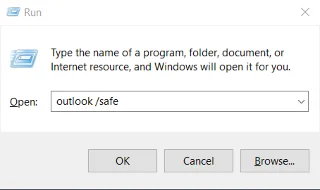
- Tetingkap log masuk Outlook akan muncul.
- Sekarang, anda perlu meneruskan dan memilih profil untuk Outlook. Teruskan dan pilih yang lalai, kemudian tekan OK.
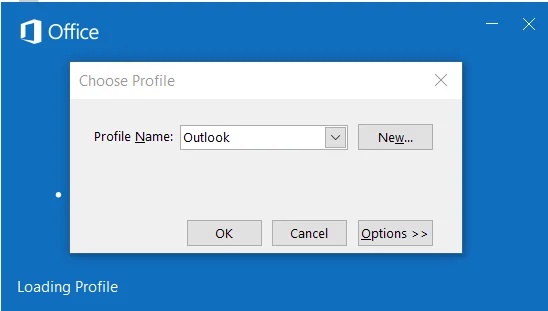
- Outlook akan dilancarkan dalam Mod Selamat.
- Langkah seterusnya kami adalah untuk melumpuhkan Add-In anda (lihat arahan dalam bahagian seterusnya) dan akhirnya memulakan semula Outlook.
Nota: Beberapa pembaca bertanya kepada kami bagaimana mereka tahu bahawa Outlook bermula dalam Mod Selamat? Setiap kali Outlook dilancarkan dalam mod itu, itu akan ditulis di bahagian atas skrin anda dan kelihatan dalam anak tetingkap Mel, Kalendar, Orang, Tugas.
Nota: Anda boleh mematikan mod selamat dengan hanya menutup Outlook dan membuka semula dengan menekan ikon Outlook pada desktop, bar tugas atau senarai program.
Mematikan Add-in Outlook
Teruskan seperti berikut:
- Sekali dalam Outlook, teruskan dan tekan menu Fail (kiri atas dalam bar menu utama).
- Kemudian pilih Pilihan .
- Dialog Pilihan Outlook terbuka.
- Sekarang, dari anak tetingkap kiri, teruskan dan pilih Add-Ins .
- Kemudian di bahagian bawah halaman, dalam kotak kombo Urus, pilih Tambah COM dan tekan Pergi .
- Teruskan dan nyahtanda semua entri dalam senarai Add-In .
- Setelah selesai tekan OK .
- Sekarang mulakan semula Outlook (dalam mod biasa) dengan mengklik ikon Outlook dalam desktop atau menu Mula anda.
- Jika Outlook bermula seperti biasa, dayakan Add-In tambahan daripada senarai dan lancarkan semula Outlook untuk mengesahkan ia muncul.
Jika ini tidak membantu, teruskan ke bahagian seterusnya.
Tetapkan Semula Pandangan Outlook
Jika anda telah memperibadikan rupa dan rasa anak tetingkap navigasi Outlook anda, maklum bahawa anda mungkin mengalami gangguan permulaan. Kemungkinan Outlook mungkin menghadapi masalah membuka Paparan tetingkap Outlook lalai.
Jika itu yang berlaku, anda mungkin perlu menetapkan semula penyesuaian anda untuk membolehkan Outlook dilancarkan dengan betul. Untuk menetapkan semula tetapan anak tetingkap navigasi, teruskan seperti berikut:
- Pada Windows 10, tekan pada kaca pembesar Carian Windows dan taip Run (atau Start and the Run dalam Windows 7).
- Kemudian, teruskan dan taip Outlook /resetnavpane, kemudian tekan OK.
- Sekarang cuba mulakan Outlook sekali lagi.
Jika ini tidak membantu, anda mungkin perlu membaiki dan mungkin membina semula profil Outlook anda (atau membuat profil baharu sama sekali) untuk mengakses e-mel anda, kami akan membincangkan perkara ini dalam salah satu panduan kami yang akan datang.
Soalan pembaca mod selamat Outlook
Berikut adalah beberapa soalan pembaca susulan yang telah kami terima sebagai susulan pada siaran ini:
Menggunakan Pintasan Papan Kekunci
Cara alternatif untuk melancarkan Outlook dengan selamat adalah dengan menahan kekunci Ctrl sambil mengklik pintasan desktop Outlook.
Outlook terus dilancarkan dalam mod selamat
Mungkin ada kalanya walaupun selepas membetulkan isu pelancaran Add-in, Outlook akan terus dilancarkan dalam mod selamat. Jika ini berlaku, kemudian tekan kaca pembesar Carian Windows, taip Run dan kemudian taip Outlook.exe, ini akan melancarkan program dalam mod biasa. Jika ini tidak membantu, mungkin terdapat masalah Tambah-masuk yang gagal. Untuk membetulkannya, ikuti langkah-langkah yang digariskan dalam bahagian pada permulaan tutorial ini.
Outlook gagal dilancarkan dalam mod selamat – apa yang perlu dilakukan?
- But semula komputer anda.
- Jalankan proses yang digariskan pada permulaan tutorial ini.
Bagaimanakah saya tahu bahawa Outlook dilancarkan dalam mod selamat?
Itu akan ditunjukkan dengan jelas di bahagian atas skrin Outlook.
Sila tinggalkan komen kepada kami sekiranya ada soalan.


