
Kemas kini terakhir: Oktober 2019.
Berikut ialah soalan yang baru kami terima untuk pembaca:
Halo, saya seorang ejen pelancongan, dan ingin menentukan templat e-mel tersuai untuk menjawab e-mel yang dihantar oleh pelanggan saya kepada saya. Saya juga ingin mempercepatkan proses penjadualan janji temu saya dan mempunyai templat yang boleh saya gunakan untuk membuat janji temu dan mesyuarat dengan cepat. Jika ia membantu, saya menggunakan Outlook 365. Terima kasih terlebih dahulu untuk sebarang bantuan yang boleh anda tawarkan.
Terima kasih atas soalan anda. Ini kita pergi ;-):
Templat e-mel Outlook
Menyediakan mesej e-mel yang dipratakrifkan agak mudah. Apa yang anda perlu lakukan ialah menaip dan memformatkan mesej e-mel dan kemudian menyimpannya sebagai templat untuk kegunaan masa hadapan.
Nota: untuk kesederhanaan, dalam siaran ini, saya akan menggunakan contoh templat mesej dan mesyuarat ringkas, namun anda mungkin ingin melihat ke dalam mentakrifkan borang boleh diisi pengguna yang lebih kompleks untuk Outlook .
Ikuti langkah ini untuk membuat templat e-mel Outlook :
- Buka Outlook.
- Tekan E-mel Baharu.
- Taip subjek e-mel anda.
- Taip teks e-mel anda. Berikut ialah contoh mudah:
- Masukkan tandatangan anda (jika perlu).
- Sekarang, anda perlu menyimpan e-mel anda sebagai fail templat Outlook (dengan sambungan yang kerap) untuk digunakan semula.
- Teruskan dan tekan Fail.
- Sekarang tekan Save As dan berikan nama fail; dalam contoh mudah kami ialah: "Permohonan Bercakap Diluluskan".
- Simpan e-mel sebagai templat, jangan lupa tetapkan jenis fail kepada .oft seperti yang ditunjukkan di bawah.
- Tekan Simpan.
- Tutup mesej.
- Jika digesa, tekan Simpan semua perubahan.
Menghantar e-mel berdasarkan templat
Menggunakan semula templat sedia ada anda juga agak mudah:
- Buka Outlook.
- Hit Item Baru.
- Sekarang pilih Lagi Item.
- Pilih Pilih Borang.
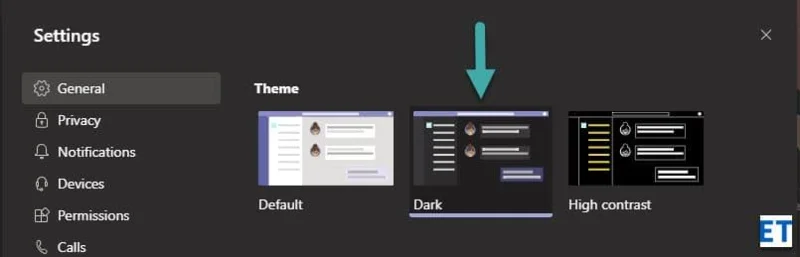
- Kini anda perlu memilih lokasi di mana templat yang baru anda bina dalam langkah sebelumnya akan disimpan. Pilih Templat Pengguna dalam lokasi Sistem Fail dan pilih entri ""Aplikasi Bercakap Diluluskan" seperti yang ditunjukkan di bawah
- Tekan Buka.
- Tentukan penerima e-mel anda dalam kotak Kepada dan CC; tentukan salinan karbon Hitam (BCC) jika perlu.
- Hantar e-mel anda.
Templat jemputan mesyuarat Outlook
Dengan cara yang sama, anda boleh menggunakan semula format yang dipratentukan untuk mesyuarat dan janji temu anda.
Teruskan dan tentukan stensil mesyuarat anda dan simpan sebagai fail .otf; kemudian hantar permintaan anda kepada hadirin mesyuarat.
Mengedit templat mesej dan janji temu anda
Dari semasa ke semasa anda mungkin perlu mengubah suai borang / templat Outlook anda.
Untuk melakukan itu, sila teruskan seperti berikut:
- Buka fail borang anda seperti yang ditunjukkan di atas dalam bahagian Menggunakan Semula templat.
- Buat perubahan yang diperlukan.
- Tekan Fail, kemudian Simpan Sebagai dan kemudian simpan fail anda menggunakan nama lain.
Di manakah templat disimpan?
Beberapa pembaca bertanya kepada kami di mana laluan fail Outlook biasanya menyimpan semua stensil tersuai.
Secara lalai, lokasi berada di bawah akaun pengguna anda. Dalam Windows 10 /8 atau 7, ia akan menjadi: C\:users\\AppData\Roaming\Microsoft\Templates.
Anda jelas boleh menyimpan fail anda di lokasi yang berbeza dalam sistem pengendalian PC Windows anda.
Petua: Jika anda tidak pasti lokasi yang tepat, anda boleh menjalankan carian Windows untuk fail .oft.
Templat E-mel untuk macOS
Menentukan format tersuai anda
Jika anda menggunakan Outlook untuk macOS dan ingin menentukan format templat tersuai anda sendiri, teruskan seperti berikut:
- Buka Outlook
- Tekan Mel Baharu
- Tulis teks e-mel anda.
- Dari bar atas tekan Simpan sebagai Templat…
- Kemudian pilih folder templat anda dan tekan Simpan.
Hantar mesej berasaskan templat pada macOS
Selepas menyimpan pegun e-mel tersuai anda, anda boleh pergi dan menggunakannya semula untuk mempercepatkan kerja anda. Sila ikut arahan ini:
- Buka Outlook.
- Dari bar atas, tekan Fail
- Tekan Baharu dan pilih Baharu Daripada Templat
- Folder templat anda akan dibuka, ambil perhatian daripada tidak seperti Windows, macOS menyimpan templat anda sebagai fail .emltpl.
- Pilih templat e-mel anda dan tekan OK .
- Lengkapkan penerima e-mel anda mengikut keperluan.
- Akhir sekali, teruskan dan hantar mesej anda.
Nota: Outlook pada macOS tidak menyokong templat janji temu dan mesyuarat


