
Kemas Kini Terakhir: Julai 2020.
Inilah soalan yang kami dapat daripada pembaca:
Saya menggunakan kalendar Outlook saya untuk mengurus mesyuarat perniagaan dan janji temu, tugas dan kenalan saya; tetapi juga janji temu peribadi saya, serta peringatan untuk menghubungi rakan pada hari lahir mereka. Oleh itu, saya sentiasa mendapat peringatan dan pemberitahuan daripada Outlook mengenai janji temu, mesyuarat dan tugas yang tertunggak yang agak menggembirakan. Sebaik sahaja saya mendapat peringatan, saya biasanya mengetepikan satu demi satu atau mengetepikan semuanya. Saya rasa soalan saya ialah bagaimana untuk melumpuhkan peringatan kalendar Outlook supaya saya tidak perlu menyingkirkannya secara manual. Saya menggunakan Outlook 365 pada komputer Windows 10.
Terima kasih atas soalan yang bagus. Walaupun anda menggunakan Windows, saya telah menambah bahagian lain yang akan membantu pengguna macOS.
Melumpuhkan peringatan janji temu pada Windows
Batalkan sepenuhnya peringatan dan pemberitahuan
Sila teruskan seperti berikut:
- Buka Microsoft Outlook.
- Dari bar menu atas, tekan Fail.
- Sekarang tekan Pilihan.
- Navigasi ke tab Lanjutan.
- Dalam bahagian Peringatan, nyahtanda kotak Tunjukkan peringatan seperti yang ditunjukkan di bawah.
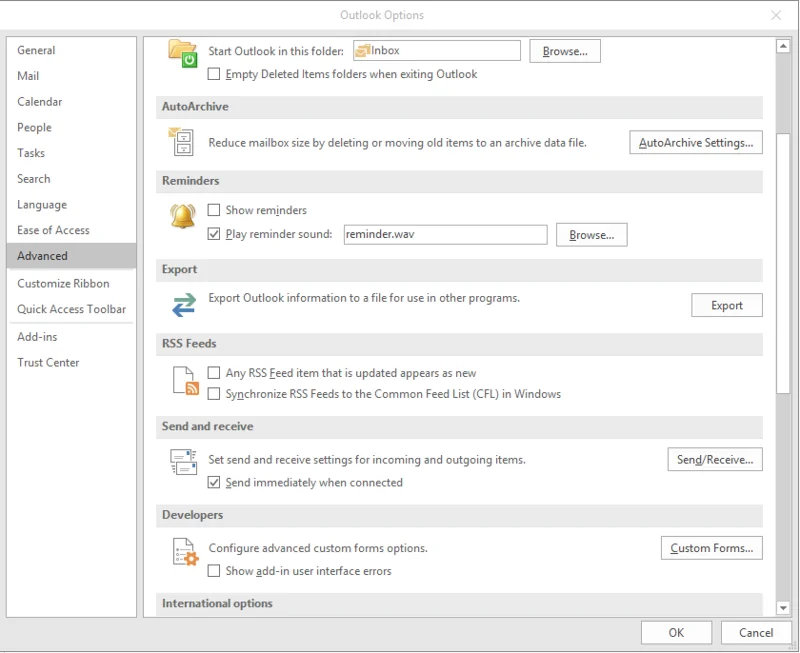
- Tekan OK.
Batalkan pemberitahuan mesyuarat tertentu
Anda boleh menyingkirkan peringatan untuk janji temu serta mesyuarat individu atau siri. Ini akan berfungsi untuk mesyuarat yang dijadualkan oleh pihak ketiga atau anda sendiri.
Sila teruskan seperti berikut:
- Dalam Outlook, navigasi ke kalendar anda dan semak semula mesyuarat anda.
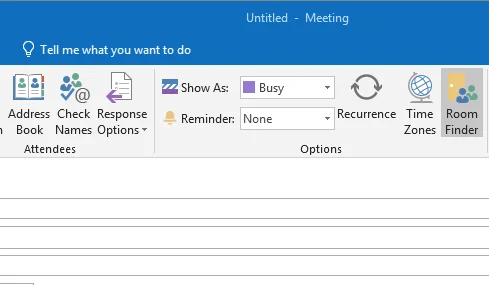
- Dalam kotak kombo Peringatan, pilih Tiada, seperti yang ditunjukkan dalam tangkapan skrin di bawah.
- Jika anda ingin mengubah suai mesyuarat berulang, tekan butang Berulang dan laraskan nilai peringatan.
- Setelah selesai, tekan Simpan dan Tutup.
Mematikan peringatan kalendar dalam macOS
Outlook untuk macOS juga membenarkan anda menyekat peringatan untuk janji temu dan mesyuarat individu atau berulang, atau untuk semua kalendar anda.
Lumpuhkan peringatan untuk janji temu tertentu
- Buka Outlook untuk macOS.
- Navigasi ke Kalendar anda.
- Jika janji temu /mesyuarat/ulangan anda telah ditetapkan, klik dua kali padanya. Jika mesyuarat itu belum wujud, anda perlu menciptanya dahulu.
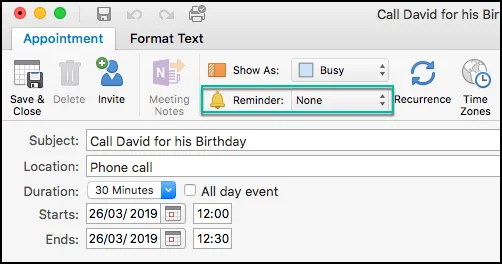
- Tetapkan peringatan mesyuarat atau janji temu anda kepada Tiada, seperti yang ditunjukkan di bawah
- Tutup dan simpan janji temu anda.
Lumpuhkan Peringatan untuk semua kalendar Outlook
Jika menarik diri daripada peringatan acara tertentu tidak memenuhi keperluan khusus anda, maka anda boleh menghentikan semua pemberitahuan Outlook dengan meneruskan seperti yang diterangkan di bawah.
- Buka Outlook untuk MAC.
- Pada bar macOS atas tekan Outlook .
- Kemudian tekan Matikan peringatan .
Soalan pembaca tambahan
Redamkan pemberitahuan dalam Microsoft Teams
Lihat tutorial kami tentang menghentikan pemberitahuan desktop Microsoft Teams .
Pemberitahuan kalendar kongsi
Anda boleh mematikan pemberitahuan daripada kalendar kongsi menggunakan prosedur yang ditunjukkan di atas.
Peringatan berlaku terlalu awal, apa yang perlu dilakukan?
Outlook membolehkan anda menetapkan masa peringatan lalai untuk mesyuarat kalendar dan janji temu anda sahaja.
Sila teruskan seperti berikut:
- Dalam Outlook, tekan Fail
- Kemudian tekan Pilihan
- Pilih Kalendar
- Tetapkan masa peringatan lalai kepada bila-bila masa di bawah 15 minit lalai.
- Tekan OK.
Sekiranya terdapat pertanyaan lanjut, sila tinggalkan komen kepada kami.
Mengapakah peringatan Outlook terus muncul?
Jika anda telah mendayakan tetapan peringatan dalam Outlook, mesej pop timbul akan terus muncul untuk memberitahu anda tentang peringatan itu. Terdapat tiga tetapan yang perlu anda semak untuk menghalang Outlook daripada memaparkan mesej pop timbul untuk peringatan. Panduan terperinci disebutkan di atas, dan disyorkan untuk mengikutinya untuk melumpuhkan mesej pop timbul tersebut.
Bagaimanakah cara saya menghentikan peringatan daripada muncul?
Untuk menghentikan peringatan daripada muncul, anda perlu melalui langkah-langkah yang dinyatakan di atas. Mula-mula, buka panel Outlook Options dan pergi ke tab Kalendar. Nyahtanda kotak pilihan Peringatan lalai dan pergi ke tab Tugas . Di sini, anda perlu menyahtanda kotak Tetapkan peringatan pada tugasan dengan tarikh akhir. Akhir sekali, pergi ke tab Terperinci dan nyahtanda kotak pilihan Tunjukkan peringatan .


