
Apakah fungsi Kiri dalam Excel ? Bagaimana untuk menggunakan fungsi Left dalam Excel ? Jom ketahui dengan LuckyTemplates.com!
Microsoft Excel terkenal sebagai perisian hamparan yang mampu mengendalikan sejumlah besar data. Anda boleh mengimport data secara pukal, kemudian gunakan fungsi Excel pintar untuk mengira keputusan sendiri. Dalam artikel ini, kita akan mempelajari tentang fungsi KIRI - salah satu fungsi teks biasa Excel.
Fungsi LEFT tergolong dalam kumpulan fungsi pemprosesan rentetan, digunakan untuk memotong rentetan aksara di sebelah kiri rentetan teks. Fungsi LEFT selalunya digunakan untuk mencari maklumat dengan pantas, bukannya perlu mencari maklumat atau rentetan aksara secara manual. Khususnya, fungsi LEFT boleh digabungkan dengan fungsi carian lain dalam Excel untuk memproses jadual maklumat yang kompleks seperti menggabungkan fungsi LEFT dengan fungsi Vlookup . Artikel berikut akan membimbing anda cara menggunakan fungsi LEFT dalam Excel.
- Cara menggunakan fungsi Vlookup dalam Excel
- Bagaimana untuk menggabungkan fungsi Sumif dan fungsi Vlookup dalam Excel
- Gunakan fungsi VLOOKUP untuk menggabungkan dua jadual Excel bersama-sama
- Fungsi COUNTA, cara menggunakan fungsi untuk mengira sel yang mengandungi data dalam Excel
Jadual kandungan artikel
- Formula fungsi KIRI dalam Excel
- Perhatikan apabila menggunakan fungsi LEFT dalam Excel
- Bagaimana untuk membuka fungsi LEFT dalam Excel?
- Beberapa formula fungsi LEFT dalam Excel
- Arahan untuk menggunakan fungsi LEFT dalam Excel
- Fungsi LEFT dalam Excel tidak berfungsi - sebab dan penyelesaian
Formula fungsi KIRI dalam Excel
Fungsi LEFT mempunyai sintaks =LEFT(text;[num_chars]) . Di sana:
- Teks ialah rentetan teks yang diperlukan, iaitu rentetan teks atau rujukan sel kepada rentetan teks yang mengandungi aksara yang ingin anda ekstrak.
- Num_chars ialah hujah pilihan, ini ialah bilangan aksara yang anda mahu fungsi LEFT cari bermula dari kedudukan pertama di sebelah kiri teks.
- Num_chars mestilah lebih besar daripada atau sama dengan sifar, jika num_chars < 0="" maka fungsi akan mengembalikan ralat">
- Num_chars lebih besar daripada panjang teks, fungsi LEFT akan mengembalikan keseluruhan teks.
- Jika num_chars diabaikan, lalai ialah num_chars = 1.
Perhatikan apabila menggunakan fungsi LEFT dalam Excel
- Fungsi LEFT dalam Excel harus digunakan untuk mengekstrak aksara bermula dari sebelah kiri teks.
- Number_of_character adalah pilihan dan lalai kepada 1.
- LEFT dalam Excel juga akan mengeluarkan digit (0-9) daripada nombor.
- Format nombor (iaitu, simbol mata wang $) bukan sebahagian daripada nombor. Oleh itu, ia tidak dikira atau diekstrak oleh fungsi LEFT.
Bagaimana untuk membuka fungsi LEFT dalam Excel?
1. Anda hanya perlu memasukkan formula KIRI yang dikehendaki dalam Excel dalam sel yang diperlukan untuk mencapai nilai pulangan pada hujah.
2. Anda boleh membuka formula KIRI secara manual dalam kotak dialog Excel dalam hamparan dan masukkan teks dan bilangan aksara.
3. Daripada hamparan di atas, anda boleh melihat pilihan formula fungsi KIRI dalam Excel di bawah tab Teks dalam bahagian Rumus pada bar menu.
4. Untuk membuka formula KIRI dalam kotak dialog Excel, klik tab Teks dalam Formula dan pilih KIRI. Lihat sampel di bawah.
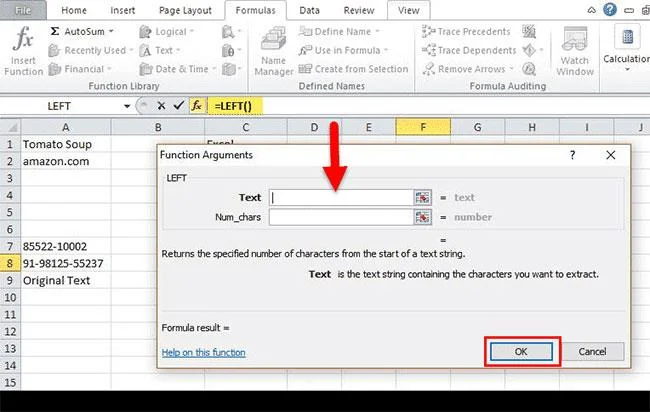
5. Kotak dialog di atas akan dibuka di mana anda boleh menetapkan hujah untuk mencapai hasil formula.
Beberapa formula fungsi LEFT dalam Excel
Mengeluarkan subrentetan sebelum aksara tertentu
Anda boleh menggunakan formula umum di bawah untuk mendapatkan subrentetan yang didahului oleh mana-mana aksara lain:

Formula KIRI di atas dalam Excel digunakan apabila anda ingin mengekstrak sebahagian daripada rentetan teks, didahului oleh aksara tertentu. Contohnya, jika anda ingin mendapatkan nama daripada lajur nama penuh atau anda ingin mengekstrak kod negara daripada senarai nombor telefon.
Keluarkan N aksara terakhir daripada rentetan:
Anda boleh menggunakan formula umum berikut untuk mengalih keluar aksara N terakhir daripada rentetan.

Formula KIRI di atas dalam Excel digunakan apabila anda ingin mengalih keluar aksara tertentu dari hujung rentetan dan tarik rentetan yang lain ke dalam sel lain. Pengendalian formula LEFT dalam Excel adalah berdasarkan logik: Fungsi LEN digunakan untuk mendapatkan jumlah bilangan aksara dalam rentetan. Formula fungsi KIRI dalam Excel ini mengecualikan bilangan aksara yang tidak diingini daripada jumlah panjang dan mengembalikan aksara yang tinggal.
Arahan untuk menggunakan fungsi LEFT dalam Excel
Contoh 1: Gunakan fungsi LEFT untuk mencari aksara
Dalam jadual di bawah, gunakan fungsi KIRI untuk mencari 3 aksara pertama dalam sel B2. Masukkan formula =LEFT(B2,3) dan tekan Enter.
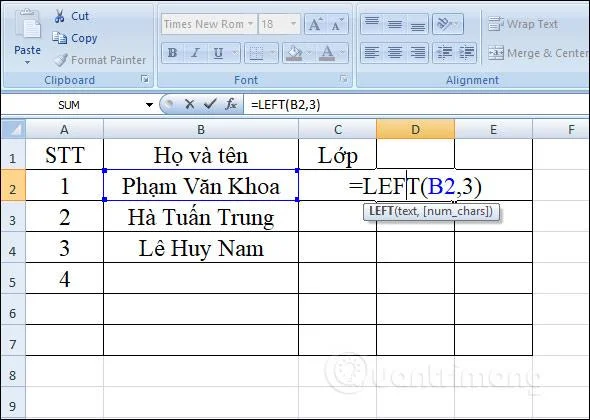
Hasilnya, kita mendapat 3 aksara dari kiri ke kanan rentetan aksara dalam sel B2.
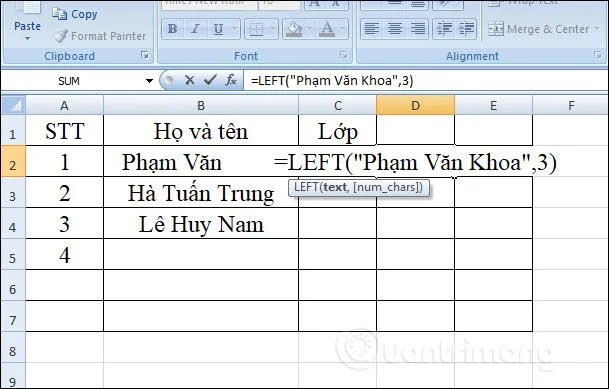
Atau dalam formula input, anda boleh menggantikan kedudukan sel yang mengandungi rentetan aksara dengan aksara yang disertakan dalam tanda petikan seperti yang ditunjukkan.
Contoh 2: Fungsi KIRI menggabungkan fungsi CARI
Apabila menggabungkan kedua-dua fungsi ini bersama-sama, kami akan menggunakannya untuk mencari rentetan aksara sebelum aksara tertentu, contohnya, dapatkan nama akhir dalam lajur nama penuh, dapatkan kod negara tolak nombor telefon. Dalam lajur nama penuh, semua dipisahkan oleh ruang, jadi kami menggunakan formula = =LEFT(B2,SEARCH(" ",B2)-1) dan kemudian tekan Enter.
Kemudian -1 untuk tidak mengekstrak aksara ruang apabila mencari aksara.
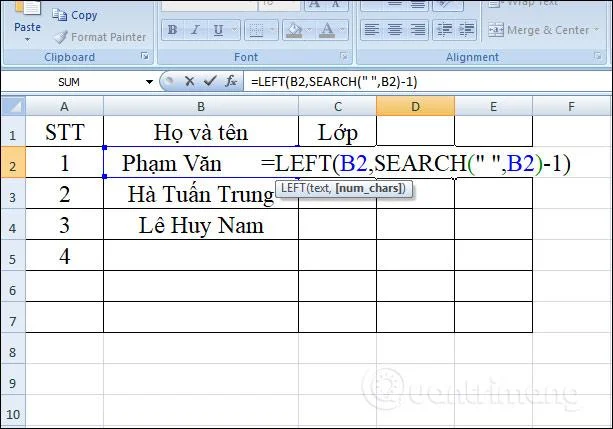
Akibatnya, anda mendapat rentetan nama akhir dalam sel. Tatal ke bawah ke kotak di bawah untuk hasil lain.
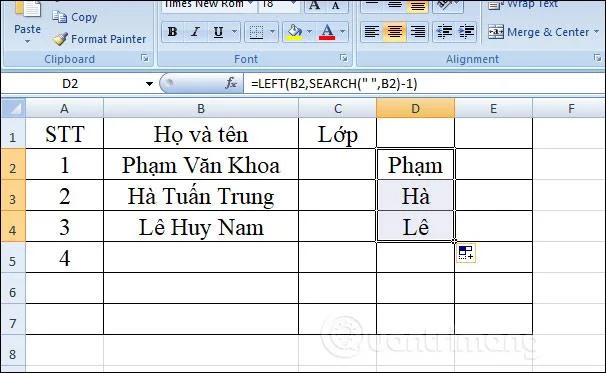
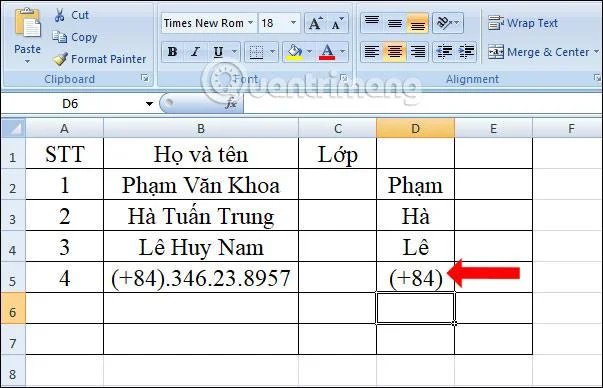
Untuk julat nombor telefon yang anda ingin dapatkan kod kawasan negara sebelum titik, masukkan formula =LEFT(B5,SEARCH(".",B5)-1) dan tekan Enter.
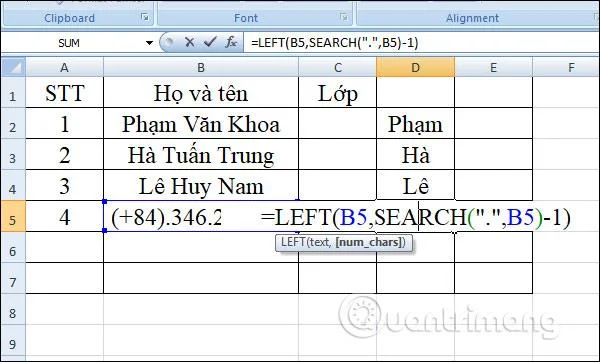
Hasilnya hanya akan mendapat kod kawasan negara dalam julat nombor telefon.
Contoh 3: Gabungkan fungsi KIRI dengan fungsi LEN
Fungsi LEN sering digunakan dalam kombinasi dengan fungsi untuk mencari rentetan aksara. Dengan fungsi LEFT, apabila digabungkan dengan fungsi LEN, ia digunakan untuk mengeluarkan aksara tertentu dari hujung rentetan. Formula gabungan =LEFT(teks,LEN(teks) - aksara yang anda mahu alihkan).
Fungsi LEN mengambil jumlah bilangan aksara dalam rentetan, kemudian menolak bilangan aksara yang anda mahu alih keluar daripada jumlah panjang rentetan. Fungsi LEFT akan mengembalikan bilangan aksara yang tinggal.
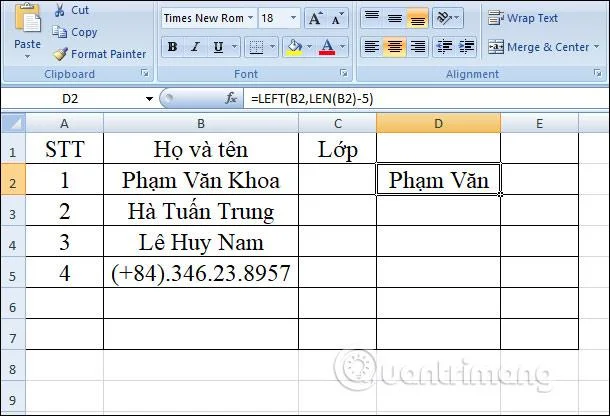
Sebagai contoh, keluarkan 5 aksara daripada rentetan dalam sel B2, masukkan formula =LEFT(B2, LEN(B2)-5) dan tekan Enter.
Akibatnya, kita mempunyai baki urutan aksara selepas mengalih keluar 5 aksara terakhir dalam urutan aksara, termasuk ruang.
Contoh 4: Gabungkan fungsi LEFT dan fungsi VALUE
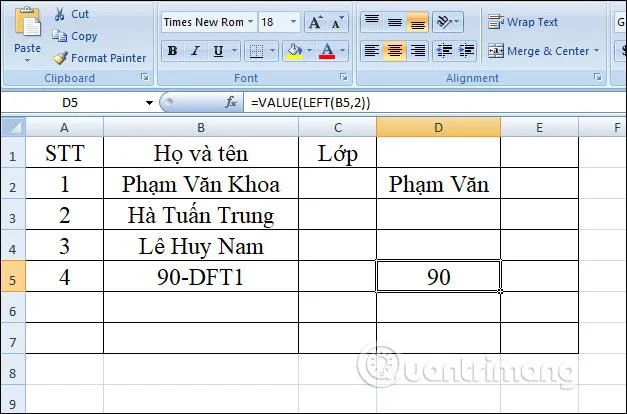
Apabila kedua-dua fungsi ini digabungkan bersama, ia akan mengembalikan aksara angka, bukannya rentetan teks seperti semasa menggunakan fungsi KIRI. Contohnya, eksport 2 aksara pertama rentetan dalam sel B5, masukkan formula =VALUE(LEFT(B2,2)).
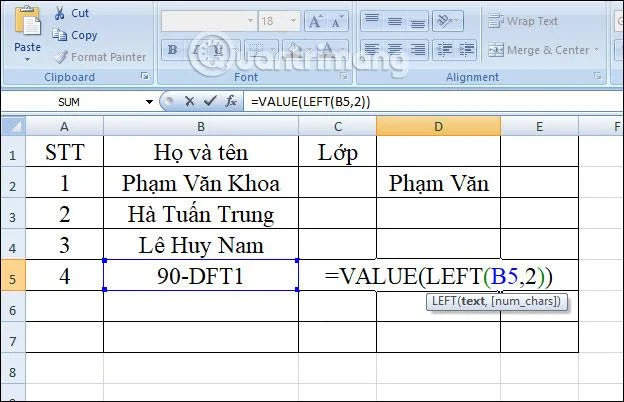
Hasilnya, kami mendapat nombor yang perlu kami cari seperti yang ditunjukkan.
Fungsi LEFT dalam Excel tidak berfungsi - sebab dan penyelesaian
Jika fungsi Excel LEFT tidak berfungsi dengan betul dalam lembaran kerja anda, ia berkemungkinan besar disebabkan oleh salah satu sebab berikut.
1. Argumen Num_chars adalah kurang daripada 0
Jika formula Excel LEFT anda mengembalikan #VALUE! , perkara pertama untuk anda semak ialah nilai dalam argumen num_chars. Jika ia adalah nombor negatif, buang sahaja tanda tolak dan ralat akan hilang (sudah tentu, sangat tidak mungkin seseorang sengaja meletakkan nombor negatif di sana, tetapi ia adalah perkara biasa bagi manusia untuk melakukan kesilapan).
Biasanya, ralat VALUE berlaku apabila argumen num_chars diwakili oleh fungsi lain. Dalam kes ini, salin fungsi ke sel lain atau pilihnya dalam bar formula dan tekan F9 untuk melihat fungsi yang sama. Jika nilainya kurang daripada 0, maka semak fungsi untuk ralat.
Untuk menggambarkan masalah ini dengan lebih baik, mari kita gunakan formula KIRI yang digunakan untuk mengekstrak kod telefon negara: LEFT(A2, SEARCH("-", A2)-1) . Seperti yang anda ingat, fungsi SEARCH dalam hujah num_chars mengira kedudukan sempang pertama dalam rentetan asal, yang daripadanya kita tolak 1 untuk mengalih keluar sempang daripada hasil akhir. Jika anda secara tidak sengaja menggantikan -1, sebagai contoh, dengan -11, formula akan mengembalikan ralat #VALUE kerana argumen num_chars adalah bersamaan dengan nombor negatif: Formula di sebelah kiri tidak berfungsi kerana argumen num_chars adalah kurang daripada 0 .

Argumen Num_chars adalah kurang daripada 0
2. Jarak baris dalam teks asal
Sekiranya formula Excel LEFT anda gagal tanpa sebab yang jelas, semak nilai asal untuk ruang utama. Jika anda telah menyalin data anda daripada web atau mengeksport daripada sumber luaran yang lain, banyak ruang sedemikian mungkin berada sebelum entri teks tanpa anda sedari dan anda tidak akan tahu ia ada untuk anda. sehingga berlaku masalah. Imej berikut menggambarkan isu dengan fungsi LEFT Excel tidak berfungsi dengan betul disebabkan oleh ruang pada permulaan rentetan asal.
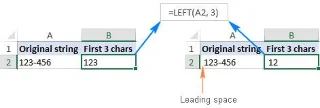
Fungsi LEFT Excel tidak berfungsi dengan betul disebabkan oleh ruang pada permulaan rentetan asal
Untuk mengalih keluar ruang pada permulaan lembaran kerja anda, gunakan fungsi TRIM Excel atau alat tambah Text Toolkit .
3. Excel LEFT tidak berfungsi dengan tarikh
Jika anda cuba menggunakan fungsi LEFT Excel untuk mendapatkan bahagian individu tarikh (seperti hari, bulan atau tahun), dalam kebanyakan kes, anda hanya akan mendapat beberapa digit pertama nombor. mewakili hari itu. Masalahnya ialah dalam Microsoft Excel, semua tarikh disimpan sebagai integer yang mewakili bilangan hari sejak 1 Januari 1900, yang disimpan sebagai nombor 1. Apa yang anda lihat dalam sel hanyalah perwakilan Penampilan visual tarikh dan paparannya boleh ditukar dengan mudah dengan menggunakan format tarikh yang berbeza.
Sebagai contoh, jika anda mempunyai tarikh 11-Jan-2017 dalam sel A1 dan anda cuba mengekstrak tarikh menggunakan formula LEFT(A1,2), hasilnya ialah 42, iaitu 2 digit pertama bagi nombor 42746 . mewakili 11 Januari 2017 dalam sistem Excel dalaman.
Untuk mengekstrak bahagian tertentu dalam sehari, gunakan salah satu fungsi berikut: HARI, BULAN atau TAHUN.
Sekiranya tarikh anda dimasukkan sebagai rentetan teks, fungsi LEFT akan berfungsi tanpa halangan, seperti yang ditunjukkan di bahagian kanan tangkapan skrin: Excel LEFT tidak berfungsi dengan tarikh tetapi berfungsi dengan rentetan teks yang mewakili tarikh.
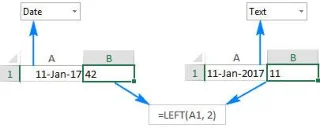
Excel LEFT tidak berfungsi dengan tarikh tetapi berfungsi dengan rentetan teks yang mewakili tarikh
4. Kehilangan simbol mata wang
Jika teks asal menggunakan pemformatan mata wang atau perakaunan, simbol ini bukan sebahagian daripada aksara dalam sel. Ikon ini muncul hanya apabila ia disertakan dengan format nombor tertentu. Fungsi LEFT ialah fungsi teks. Jadi ia akan menukar semua nilai kepada format teks.
Penyelesaian yang berguna di sini ialah menggabungkan LEFT dengan fungsi VALUE untuk menukar teks kepada nombor. Anda kemudian boleh memilih format nombor yang dikehendaki.
5. Fungsi LEFT mengembalikan aksara yang lebih sedikit daripada yang dijangkakan
Jika anda mengetahui bilangan aksara yang membentuk output yang dikehendaki tetapi formula fungsi KIRI hanya mengembalikan beberapa aksara, anda mungkin memerlukan lebih banyak ruang untuk teks asal.
Daripada memadamnya secara manual, anda boleh menggunakan fungsi TRIM untuk mengalih keluarnya.
=LEFT(TRIM(A2),7)Beberapa perkara yang perlu diingat apabila menggunakan fungsi LEFT dalam Excel
- Ralat
#VALUEberlaku jika argumen [num_chars] kurang daripada 0. - Tarikh dikelaskan dalam Excel sebagai nombor, dan hanya pemformatan sel yang menjadikannya muncul sebagai tarikh dalam hamparan. Oleh itu, jika anda ingin menggunakan fungsi LEFT untuk tarikh, ia akan mengembalikan aksara permulaan nombor yang mewakili tarikh.
Sebagai contoh, 01/01/1980 mewakili nombor 29221, jadi menggunakan fungsi KIRI pada sel yang mengandungi tarikh 01/01/1980 (dan memerlukannya mengembalikan 3 aksara) akan memberikan anda hasil 292. Jika anda mahu gunakan LEFT pada tarikh, anda boleh menggabungkannya dengan fungsi DAY, DATE, MONTH atau YEAR. Jika tidak, anda boleh menukar sel yang mengandungi tarikh kepada teks menggunakan alat teks ke lajur Excel.
Di atas ialah cara menggunakan fungsi LEFT untuk mendapatkan rentetan aksara dari kiri dan contoh apabila menggabungkan fungsi LEFT dengan fungsi lain. Jika ralat berlaku, pengguna perlu menyemak num_charssama ada ia lebih besar daripada 0 atau tidak.
Semoga berjaya!




