Neste tutorial, você aprenderá como criar medidas no LuckyTemplates usando o Tabular Editor 3 . Você também aprenderá como carregar as medidas no LuckyTemplates Desktop e criar visualizações. O recurso IntelliSense do Editor Tabular também será mostrado e discutido.
Índice
- Criar medidas no LuckyTemplates
- Maximize o recurso IntelliSense
- Crie medidas para custo total e lucro total
- Conclusão
Criar medidas no LuckyTemplates
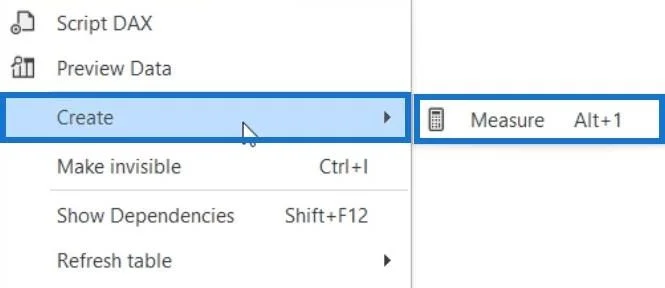
Para criar uma medida, clique com o botão direito em uma tabela e selecione Criar. Em seguida, escolha Medir .
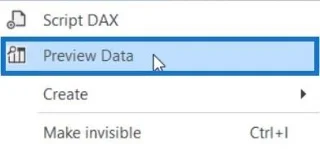
Neste exemplo, a tabela Sales é usada para criar uma medida. Você pode abrir a tabela Vendas para ver qual coluna pode ser usada na medida. Clique com o botão direito do mouse na tabela Vendas e selecione Visualizar Dados.
Coloque a tabela Vendas no lado direito da tela. Seu espaço de trabalho ficará assim.
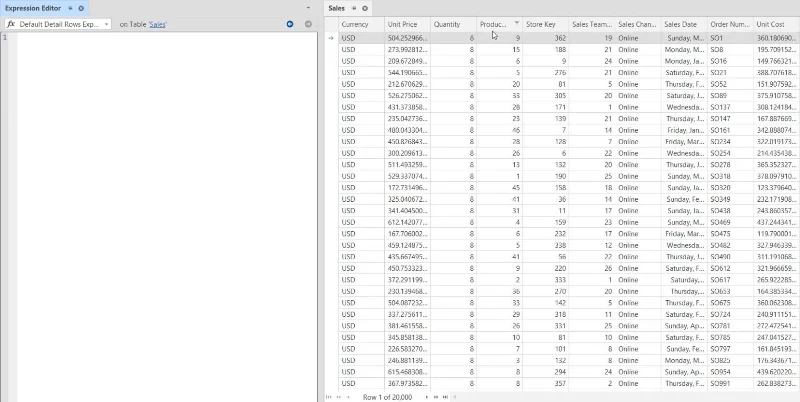
Para a medida, serão usadas as colunas Preço Unitário, Quantidade e Custo Unitário. Essas colunas podem ser utilizadas em funções como , , , entre outras. As colunas restantes podem ser usadas em funções como e .
Maximize o recurso IntelliSense
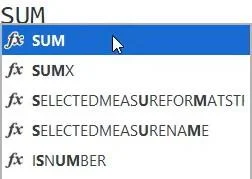
Se você inserir uma palavra-chave de uma função no Editor de Expressão, aparecerá uma caixa de sugestões. A caixa contém todas as funções com a palavra-chave fornecida. Neste exemplo, você verá as funções relacionadas à palavra-chave SUM.
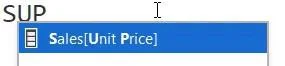
Se você escrever as iniciais de uma tabela ou coluna, o Tabular Editor encontrará a tabela ou coluna que corresponde às iniciais. Neste exemplo, você pode ver que Sales[Unit Price] é sugerido usando a palavra-chave SUP.
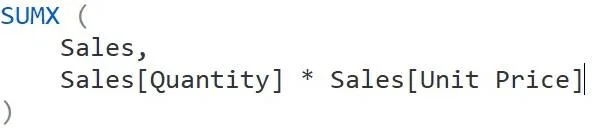
Para essa medida, use a função SUMX para obter o Total Sales. Se você inserir SUMX , aparecerá um parêntese de abrir e fechar. Você também pode ver uma caixa de sugestões sobre a função que está sendo usada.

A caixa mostra que a função é um iterador. Informa também que o primeiro e o segundo argumentos a serem utilizados devem ser uma tabela e uma expressão, respectivamente.
A tabela usada para o primeiro argumento é a Tabela de Vendas. Para o segundo argumento, a Quantidade é multiplicada pelo Preço Unitário.
Altere o nome da medida para Total Sales.
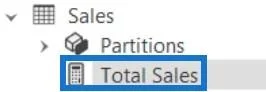
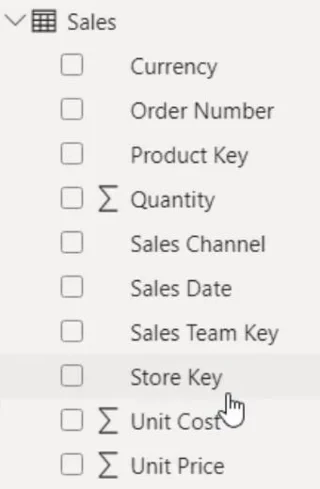
Agora, se você voltar ao LuckyTemplates e abrir a tabela Sales, verá que a medida Total Sales não existe.
Carregar medidas no LuckyTemplates
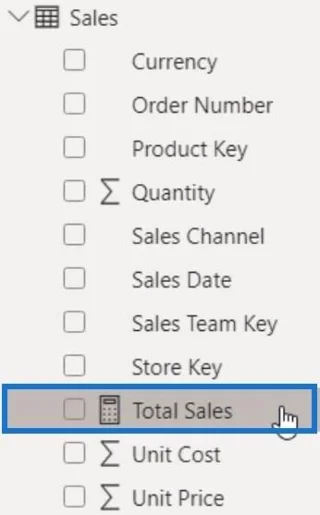
Para carregar a medida dentro do LuckyTemplates, volte ao Editor Tabular e pressione CTRL + S . Depois de fazer isso, a medida será implantada no LuckyTemplates.
Criar uma visualização
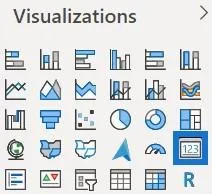
Em seguida, arraste a medida para a exibição do relatório e transforme-a em uma visualização de cartão.
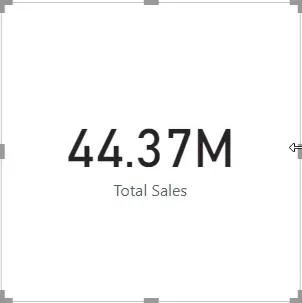
Você pode então ver as vendas totais da tabela.
Crie medidas para custo total e lucro total
Para a próxima medida, use a função SUMX novamente e insira a tabela Sales como o primeiro argumento. Para o segundo argumento, a Quantidade é multiplicada pelo Custo Unitário.
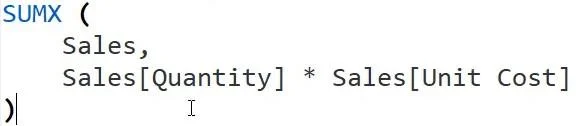
Em seguida, nomeie a medida Custo Total. Feito isso, pressione CTRL + S para carregar a medida dentro do LuckyTemplates.
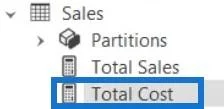
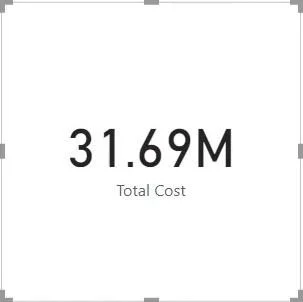
Em seguida, arraste a medida para a visualização do relatório e transforme-a em uma visualização de cartão. Você pode então ver o custo total.
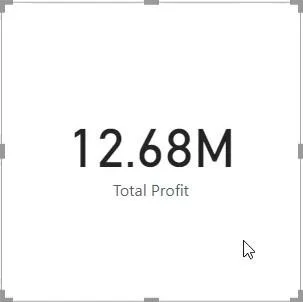
Agora, crie outra medida que subtraia o Custo Total das vendas totais. Nomeie a medida Lucro Total e pressione CTRL + S para carregá-la no LuckyTemplates.

Feito isso, arraste a medida e transforme-a em uma visualização de cartão. Você pode então ver o Lucro Total da tabela Vendas.
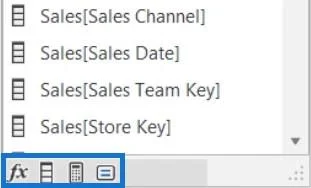
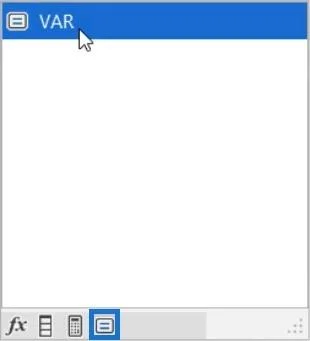
Outra coisa interessante dentro do Editor Tabular é que quando você abre a medida Total Sales e faz a dica aparecer na tela, você pode ver quatro opções de filtro na parte inferior.
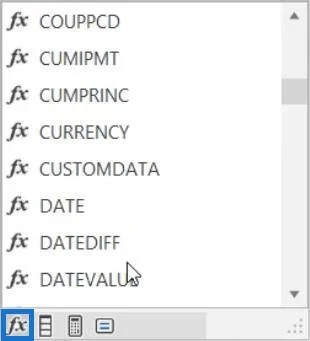
Se você selecionar apenas a primeira opção, as sugestões que você obterá da dica de ferramenta serão apenas funções.
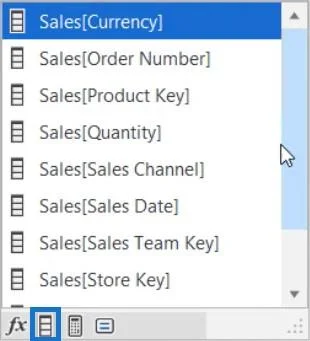
A segunda opção mostra apenas as colunas da tabela Vendas.
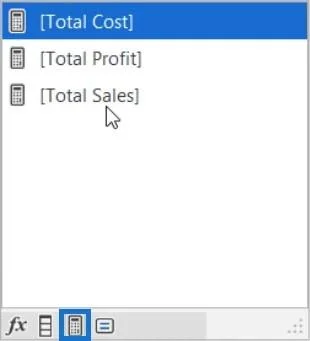
A terceira opção mostra as medidas que você pode usar.
E a quarta opção mostra as palavras-chave.
O Tabular Editor também tem a capacidade de abrir a opção IntelliSense. Se você acidentalmente fechou a caixa de dica de ferramenta, em vez de apagar e escrever o sinal de expressão novamente, basta pressionar CTRL e a barra de espaço para torná-la visível.
Criando relatórios do LuckyTemplates: organizando medidas DAX e desenvolvimento de páginas
LuckyTemplates Tabular Editor 3: automatize com um script
Conclusão
O Tabular Editor 3 permite que você crie medidas convenientemente. Você pode criar códigos DAX ao abrir uma tabela ou dados para referência no próprio editor. Ele também possui o recurso IntelliSense para ajudá-lo a exibir e usar funções facilmente.