В Windows 11 проводник изменился. Лента исчезла и была заменена гораздо более лаконичным набором кнопок для управления файлами. Существует способ взлома реестра, с помощью которого можно включить ленту проводника Windows 1o в Windows 11, но он может перестать работать к тому времени, когда Windows 11 будет выпущена для широкой публики.
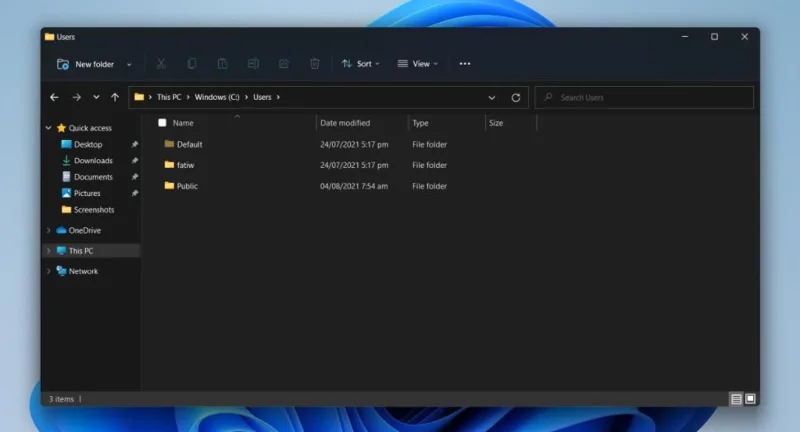
Показать скрытые файлы в Windows 11
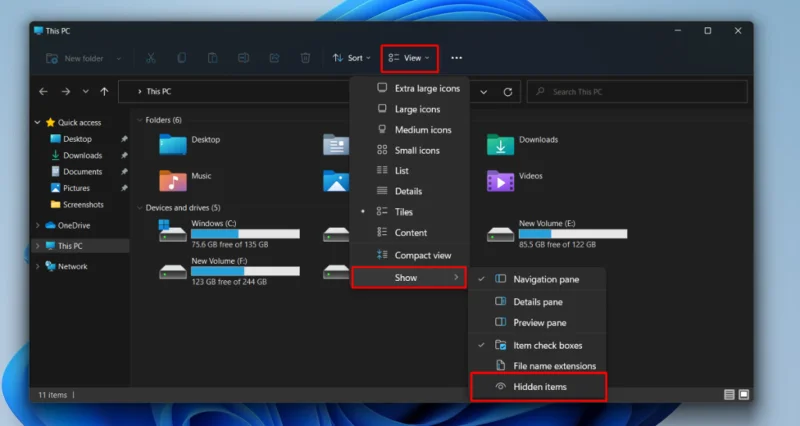
Один из вариантов на ленте проводника в Windows 10 имел флажок «Скрытые элементы». При включении скрытые файлы были видны в проводнике, а при отключении файлы были скрыты. Этот параметр отсутствует в новом проводнике Windows 11. Вместо этого параметр был перемещен. Вот как вы можете получить к нему доступ.
Показать скрытые файлы в Windows 11 - проводник
- Откройте проводник.
- Нажмите кнопку просмотра на ленте.
- Выберите Показать параметры и щелкните Скрытые элементы.
- Скрытые элементы теперь появятся в проводнике.
- Чтобы скрыть их, выполните шаги 1-3 и снимите / отключите опцию.
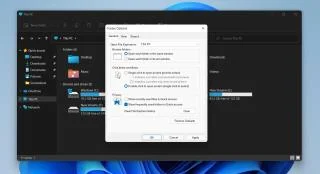
Показать скрытые файлы в Windows 11 - параметры папки
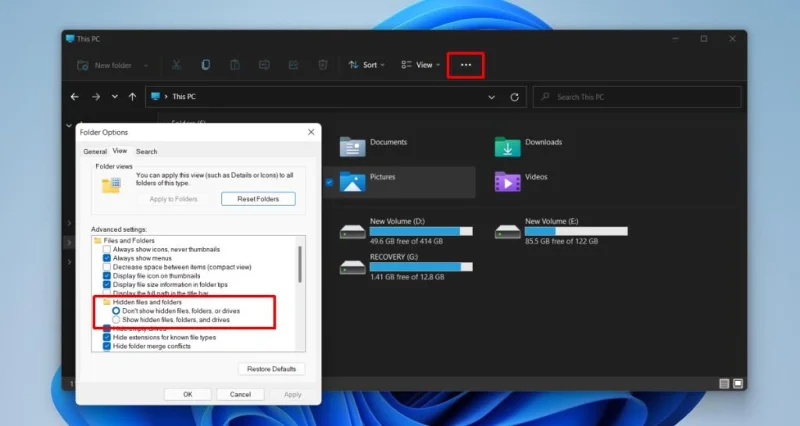
Вы также можете отобразить скрытые файлы в Windows 11 из параметров папки . Это определенно более длинный путь, но он работает.
- Откройте проводник.
- Нажмите кнопку дополнительных параметров ( кнопка с тремя точками).
- Выберите «Параметры» в меню, чтобы открыть «Параметры папки».
- В окне параметров папки перейдите на вкладку «Просмотр».
- Ищите скрытые файлы и папки.
- Включите параметр «Показывать скрытые файлы, папки и диски».
- Скрытые файлы будут отображаться в проводнике.
Скрытые системные файлы
Вышеупомянутые методы позволят отображать общие скрытые файлы, такие как папка AppData, для пользователя, однако некоторые системные файлы останутся скрытыми. Это не новое поведение. В Windows 10 скрытые системные файлы нужно было отображать, также включив другой параметр. Чтобы показать скрытые системные файлы, следуйте методу 2, указанному выше, то есть методу параметров папки, и снимите флажок «Скрыть защищенные системные файлы».
Системные файлы будут видны, однако вы не сможете получить к ним доступ или отредактировать их, не взяв на себя права владения папкой.
Вывод
В новом интерфейсе удалено множество текстовых меток на кнопках. Теперь вы в основном видите кнопки, даже в контекстном меню. Вы можете расширить некоторые меню, чтобы вернуть старую версию, но это все. Существует довольно много хаков для восстановления пользовательского интерфейса Windows 10 в Windows 11, но они медленно блокируются Microsoft с каждой новой версией Windows 11. В какой-то момент пользователям придется адаптироваться к новым, тяжелым кнопкам / значкам. UI.