Windows 11 的消息在今年早些時候下降,其穩定版本現已面向用戶推出。升級是免費的。如果您等待,您最終將能夠通過 Windows 更新下載操作系統。如果您迫不及待,可以立即強制升級。
安裝 Windows 11
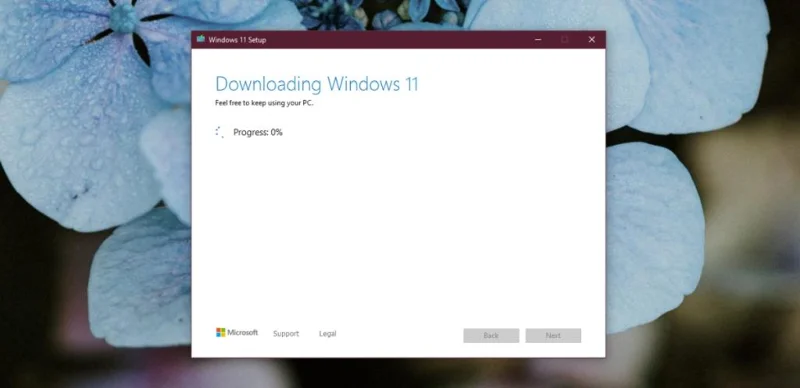
微軟正在以與 Windows 10 相同的方式分發 Windows 11;有一個媒體創建工具。媒體創建工具將下載 Windows 11 ISO 文件並將其刻錄到連接到系統的 USB 驅動器。您也可以只下載 ISO 文件並使用您選擇的工具將其刻錄到 USB。
如何下載 Windows 11
方法一
要下載 Windows 11,請先決定如何將其刻錄到 USB。如果要使用媒體創建工具,請按照以下步驟操作。
- 在瀏覽器中訪問官方 Windows 11 下載鏈接。
- 單擊Windows 11 安裝介質下的立即下載。
- 運行媒體創建工具。
- 接受最終用戶協議。
- 選擇要下載的語言和 Windows 版本。
- 選擇 USB 閃存驅動器選項。
- 將 USB 驅動器連接到您的系統。
- 單擊下一步並選擇驅動器。
- 開始下載。
- 下載完成後,ISO 將被刻錄到 USB。
注意:您在使用媒體創建工具時可能會遇到錯誤,因為服務器將承受沉重的負載。您可以嘗試直接下載 ISO 的方法。
方法二
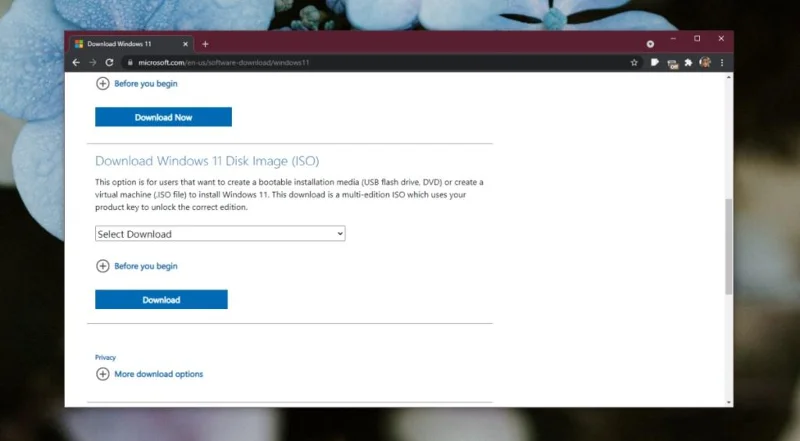
要直接下載 ISO,請按照下列步驟操作。
- 訪問官方 Windows 11 下載鏈接。
- 單擊下載 Windows 11 磁盤映像下的立即下載。
- 允許下載完成。
- 使用 Rufus 之類的工具將 ISO 刻錄到 USB 驅動器。
如何安裝 Windows 11
如果要將 Windows 10 升級到 Windows 11,請按照以下步驟操作。
- 啟動到您的 Windows 10 桌面。
- 將 Windows 11 USB 連接到您的系統。
- 打開文件資源管理器並轉到此電腦。
- 打開 USB 並運行設置文件。
- 按照屏幕上的說明昇級系統。
要在您的 Windows 10 系統上全新安裝 Windows 11,請確保您已備份所有重要的內容,然後按照以下步驟操作。
Windows 11 兼容性檢查
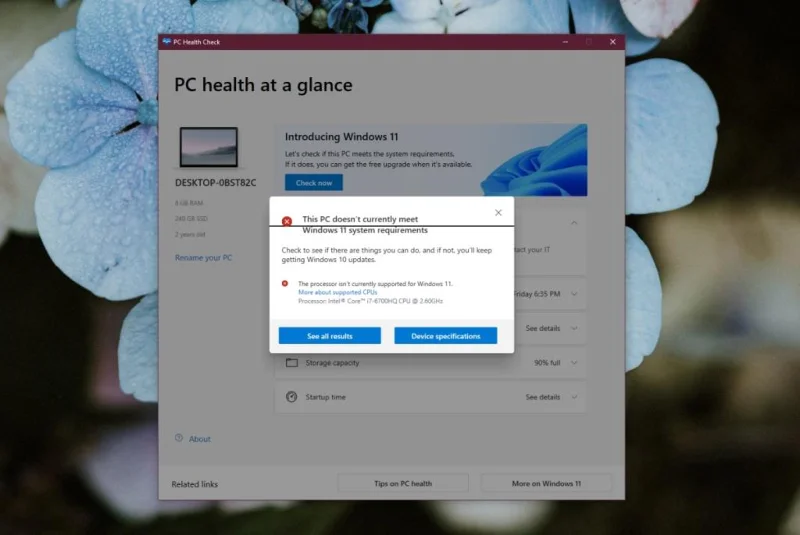
我們已經介紹了用於檢查您的系統是否與 Windows 11 兼容的應用程序,但您可以使用 Microsoft 的官方應用程序。它是升級助手工具。您可以從官方 Windows 11 發布頁面下載它並在您的系統上運行它。
結論
Windows 11 可能需要一些時間來下載。它剛剛發布,因此服務器可能比平時承受更多的負載。您應該知道的一件事是 Windows 11 僅為 64 位。沒有 32 位版本,操作系統不會安裝在 32 位系統上。